契約を管理する
契約が作成された後は、契約内容を編集したりステータスを変更したりできます。
必要な権限
- DoiT アカウントに Admin ロールが付与されている必要があります。
契約詳細
契約詳細にアクセスするには、次の手順を実行してください。
-
DoiT コンソール にサインインし、上部ナビゲーションのメガメニューから Customers を選択します。
-
対象の顧客を探します。契約の設定ページを開く方法は 2 つあります。
-
Customers ページで contracts summary を選択し、ポップアップ内のオプションを使用します。
-
顧客エントリの Settings(歯車アイコン
)を選択して詳細を開き、Contracts ページで対象の契約名を選択するか、契約エントリの一番右端にあるケバブメニュー(⋮)を選択してから View contract を選択します。
-
-
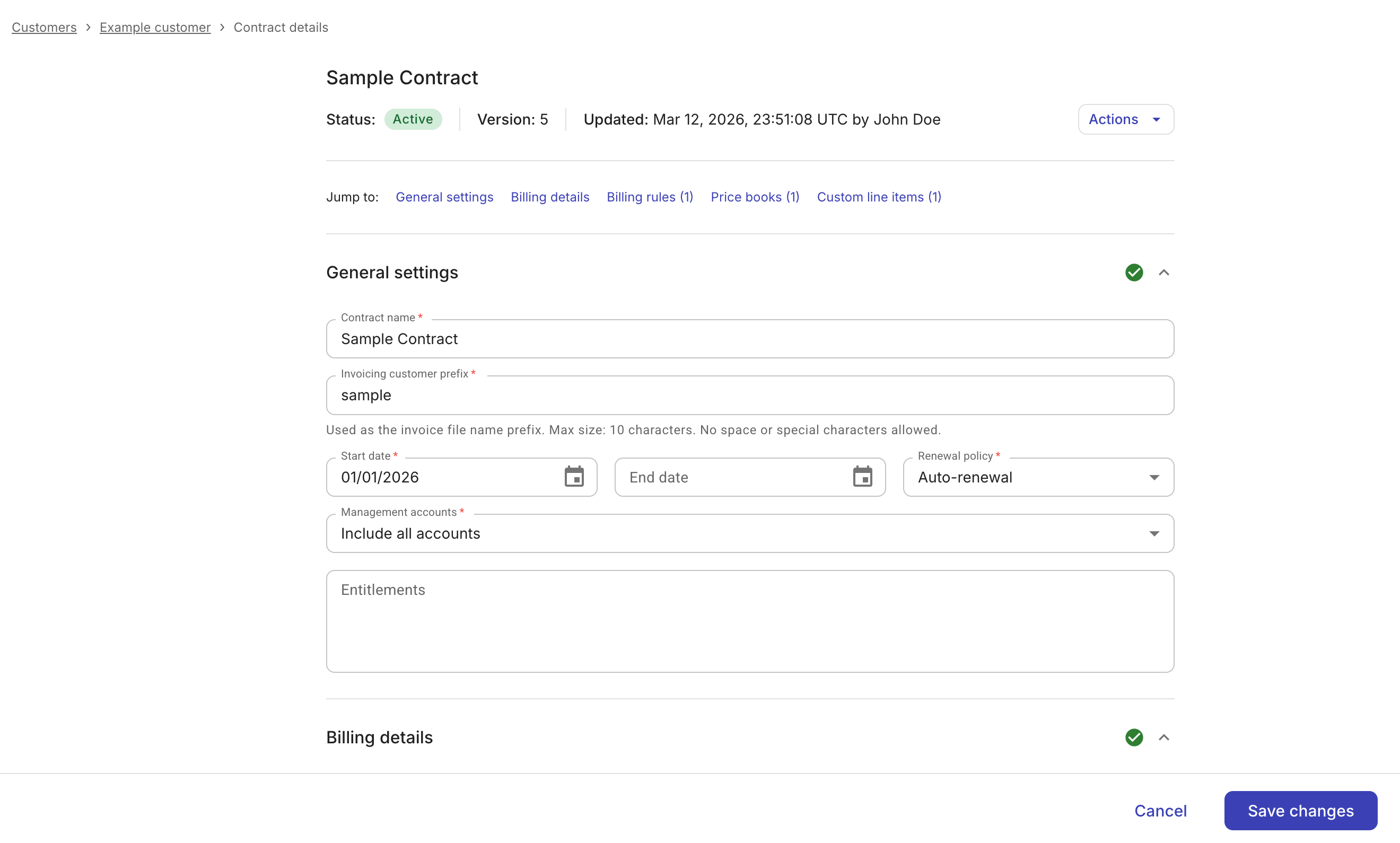
契約詳細ページで、契約設定の更新、契約ステータスの変更、契約バージョンの比較を行うことができます。
契約を更新する
-
Actions ドロップダウンで Edit contract を選択します。
-
必要に応じて、general settings、billing details、billing rules、price books、または custom line items を更新します。
-
Save changes を選択します。更新された契約は新しいバージョンとして保存されます。
契約ステータスを変更する
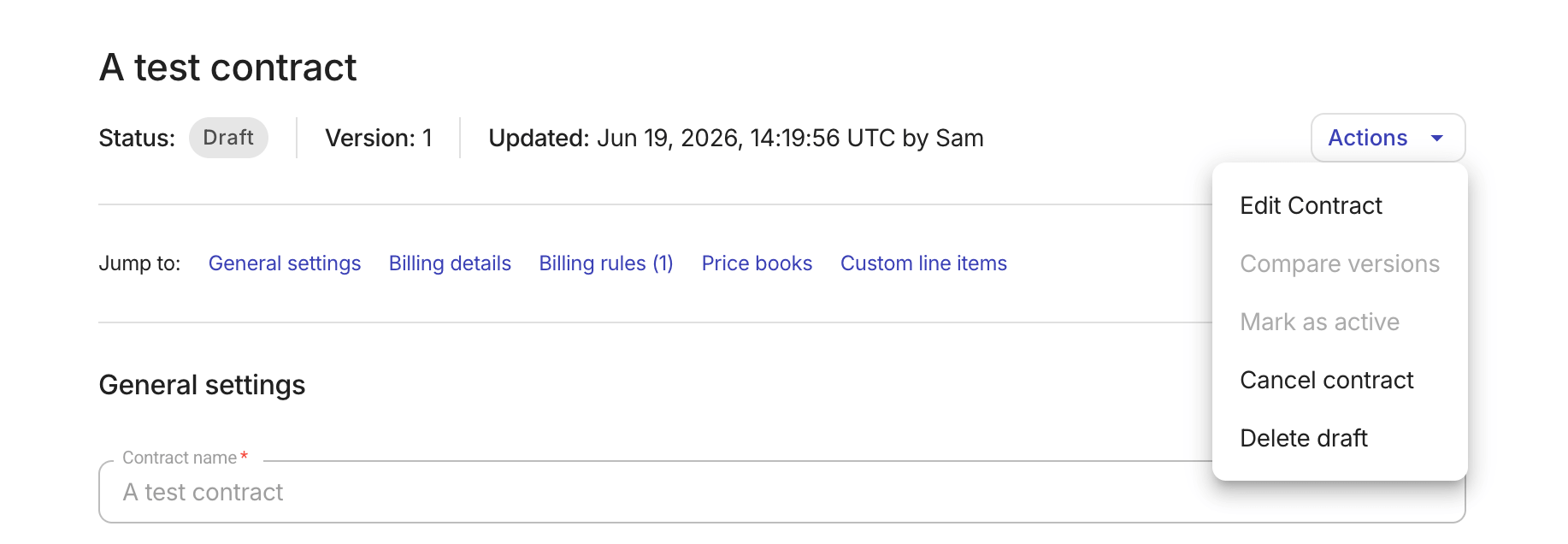
contract status を変更するには、Actions ドロップダウンで実行するアクションを選択してください。
-
Mark as active:契約を有効化します。契約の開始日が未来の日付の場合、契約ステータスは
scheduledと表示され、適用準備はできていますが、まだ発効していないことを意味します。 -
Cancel contract:契約をキャンセルします。契約ステータスは
Cancelledになります。 -
Delete draft:
draft契約を完全に削除します。キャンセルとは異なり、ドラフトを削除すると契約は完全に削除されます。
利用可能なオプションは、契約の現在のステータスによって異なります。
契約バージョンを比較する
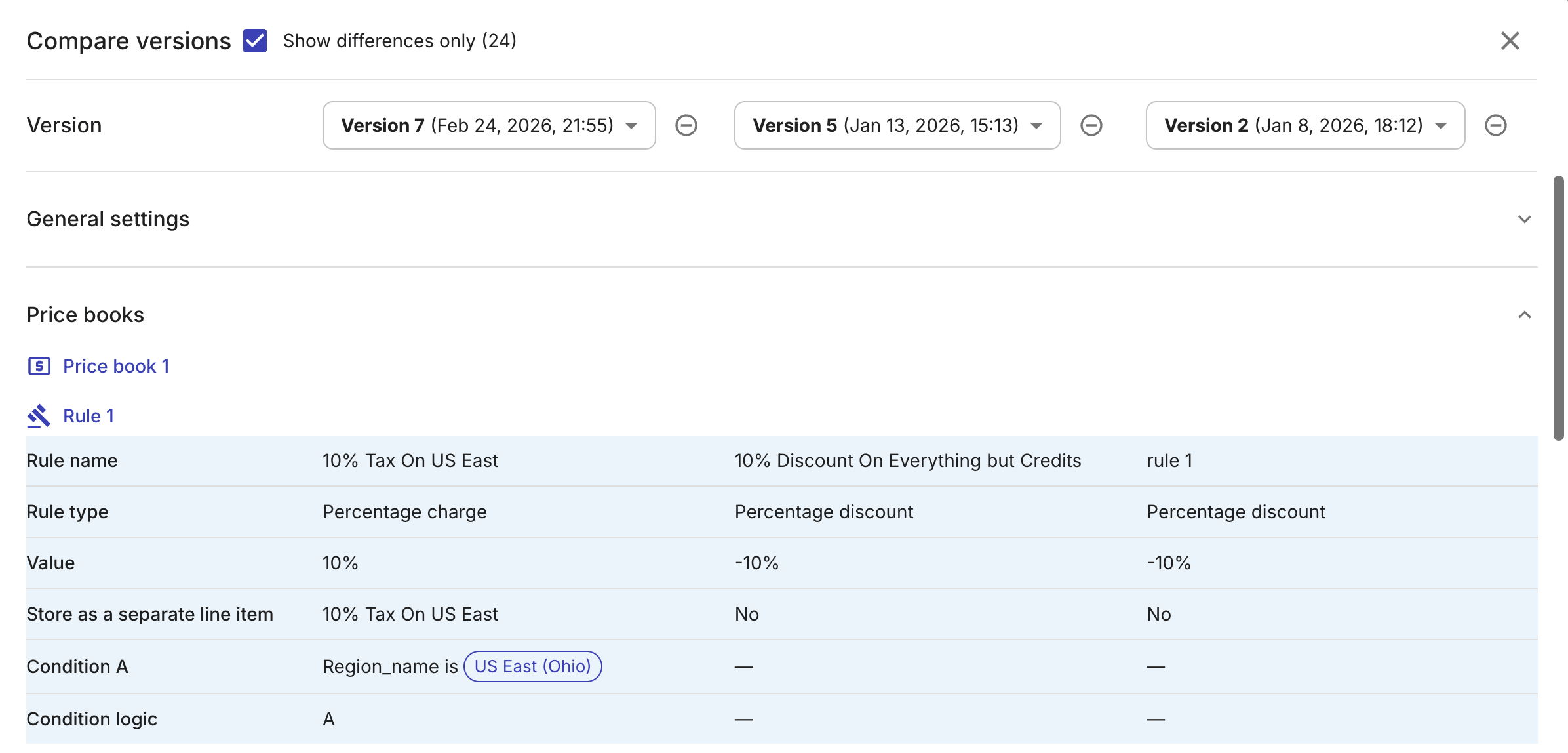
契約が更新されるたびに、新しいバージョンが作成されます。請求書の不整合を調査したり、契約変更内容を確認したりする際には、バージョン間の差分を比較する必要がある場合があります。
2 つ以上のバージョンがある契約について差分を比較するには、次の手順を実行してください。
-
Actions ドロップダウンで Compare versions を選択します。
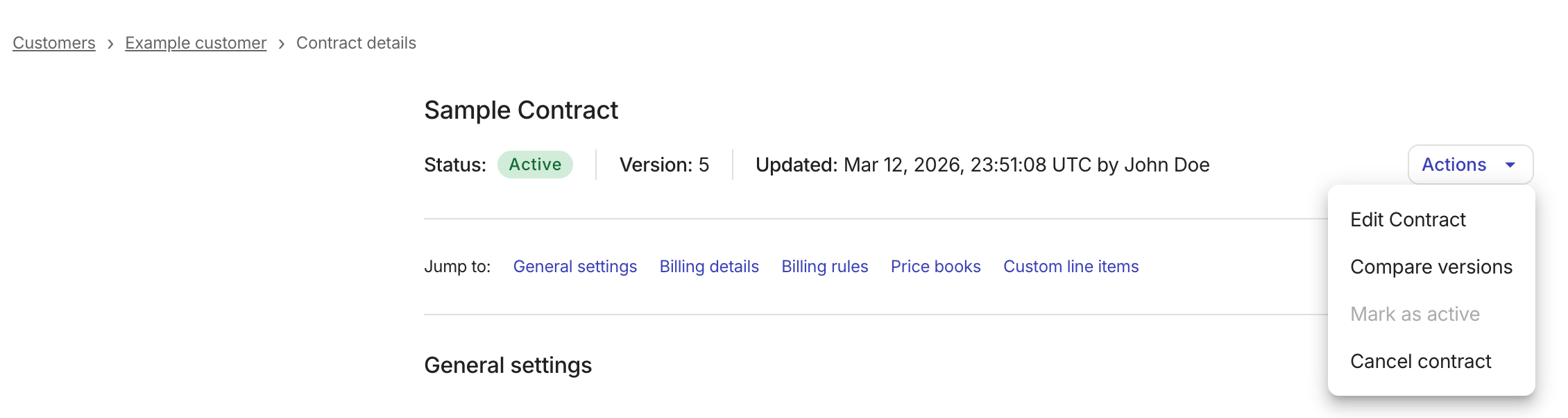
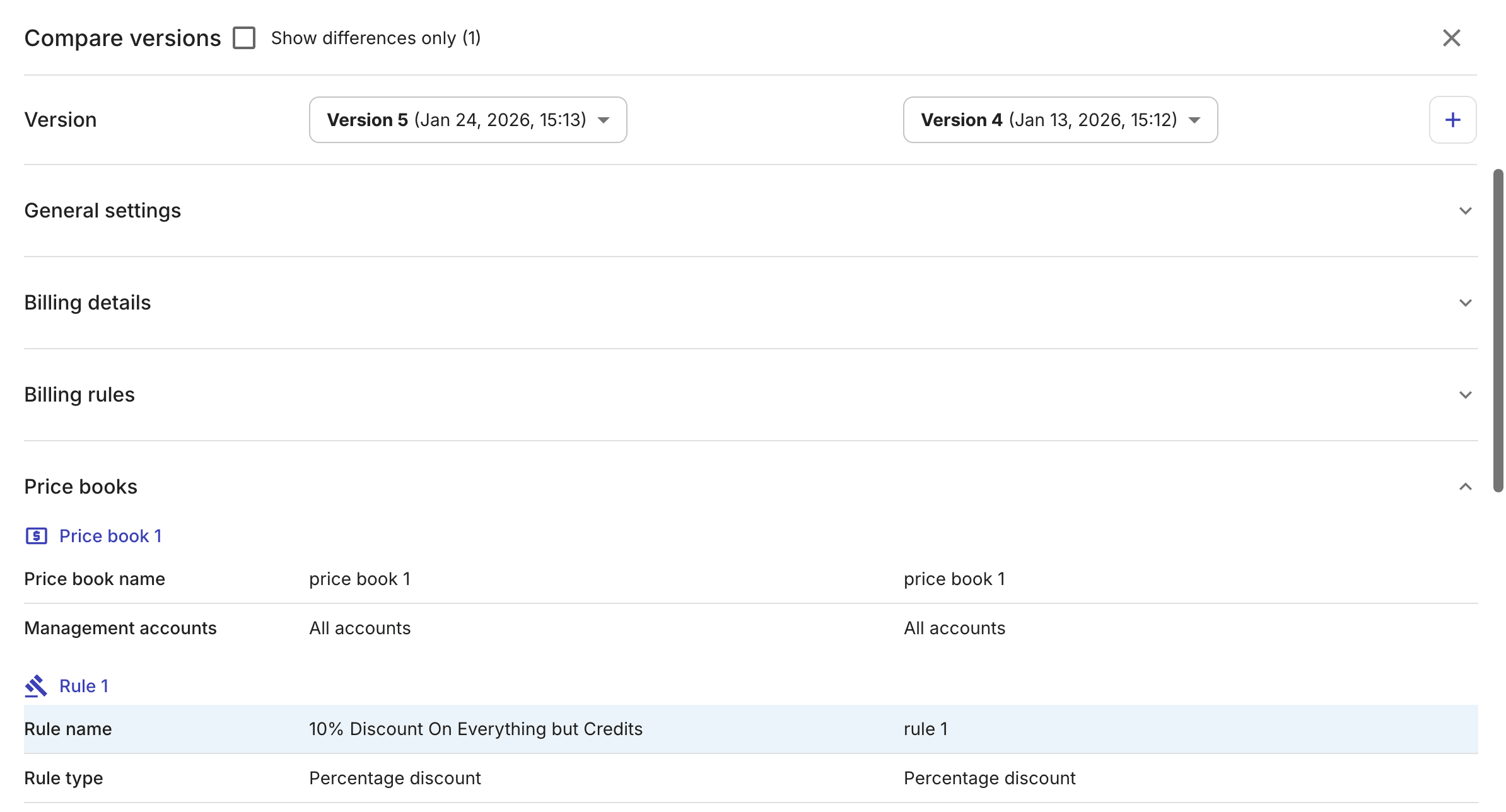
デフォルトでは、直近 2 つのバージョンが左右に並べて表示され、相違のあるフィールドがハイライト表示されます。
-
必要に応じて比較オプションを調整します。
-
Version ドロップダウンから別のバージョンを選択します。
-
+ アイコンを使用して別のバージョンを追加します。最大 3 つのバージョンを並べて比較できます。
-
Show differences only チェックボックスを選択して、変更点のみにフォーカスします。
-