顧客管理
Customers ページは、顧客管理のための一元的なページです。
必要な権限
ディストリビューター・リセラー:
-
Admin ロール:フルアクセス。このロールでは、顧客の表示・追加・編集ができます。
-
View Only ロール:顧客を表示できますが、追加や変更はできません。
顧客へのアクセス
顧客を表示するには、DoiT コンソール にサインインし、上部ナビゲーションのメガメニューから Customers を選択してください。
-
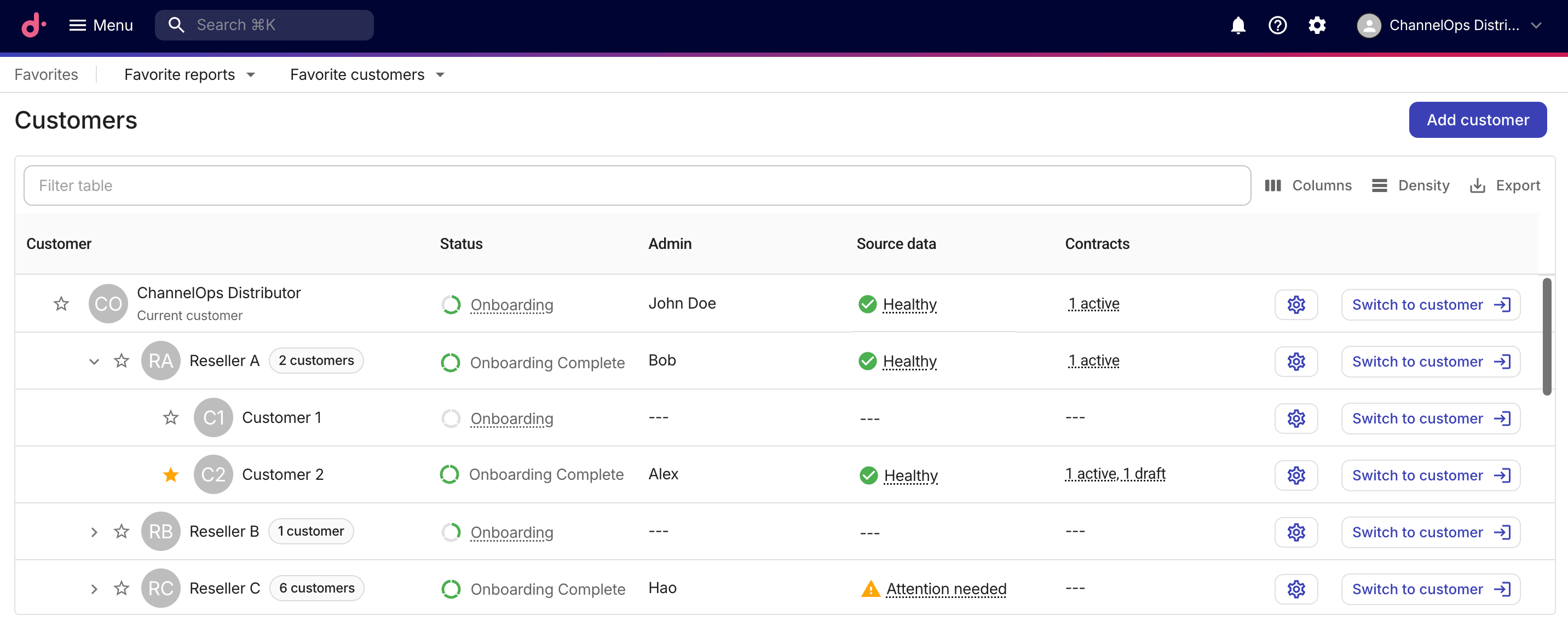
ディストリビューターは、3 階層すべての階層構造を表示できます。
-
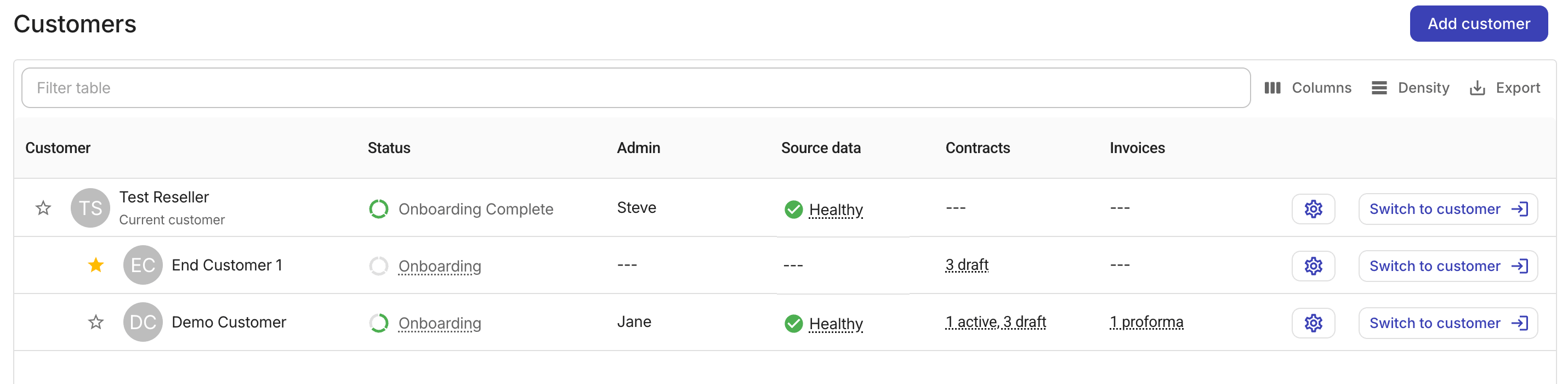
リセラーは、自身のアカウントと、そのリセラーに紐づくエンドカスタマーからなる 2 階層の階層構造のみを表示できます。ディストリビューターや他のリセラーは表示されません。リセラーはエンドカスタマー向けに Invoices 列も表示されます。
一般的なオプション
-
Filter:顧客名・ステータス・お気に入りなど、指定したプロパティに一致する顧客で一覧をフィルタリングします。子アカウントが結果に含まれる場合、その親アカウントがフィルター条件に一致しなくても、一緒に一覧表示されます。
-
Columns:表示・非表示にする列を指定します。
-
Density:一覧の行間隔を Compact・Standard・Comfortable から調整します。
-
Export:顧客一覧を CSV ファイルとしてダウンロードします。エクスポートには、グリッド上で非表示にしている場合でも、常にパートナーヒエラルキーの列が含まれます。
-
Admin:顧客の Admin ユーザー名を表示します。Admin ユーザーが複数いる場合は、最初に招待されたユーザーが表示されます。Admin ロールのユーザーは、新しい顧客を追加したり、下位テナントの設定を更新したりできます。
-
Settings(歯車アイコン
):顧客の詳細ページを開きます。
お気に入りの顧客
重要な顧客へすばやくアクセスするには、顧客名の横にある星アイコン(☆)を選択してお気に入りにしてください。お気に入りはユーザーごとに管理され、テナントコンテキストをまたいで保持されます。
スター付きの顧客は、お気に入りバーの Favorite customers フォルダにも表示されます。お気に入りフォルダから顧客を選択すると、その顧客のコンテキストに直接切り替わります。
ステータス
ステータスフィールドは、オンボーディングプロセスにおける顧客の進捗状況を示します。
-
ディストリビューターは、リセラーとエンドカスタマーの両方を含む、すべての下位テナントのオンボーディングステータスにアクセスできます。
-
リセラーは、自身に紐づくエンドカスタマーのオンボーディングステータスにアクセスできます。
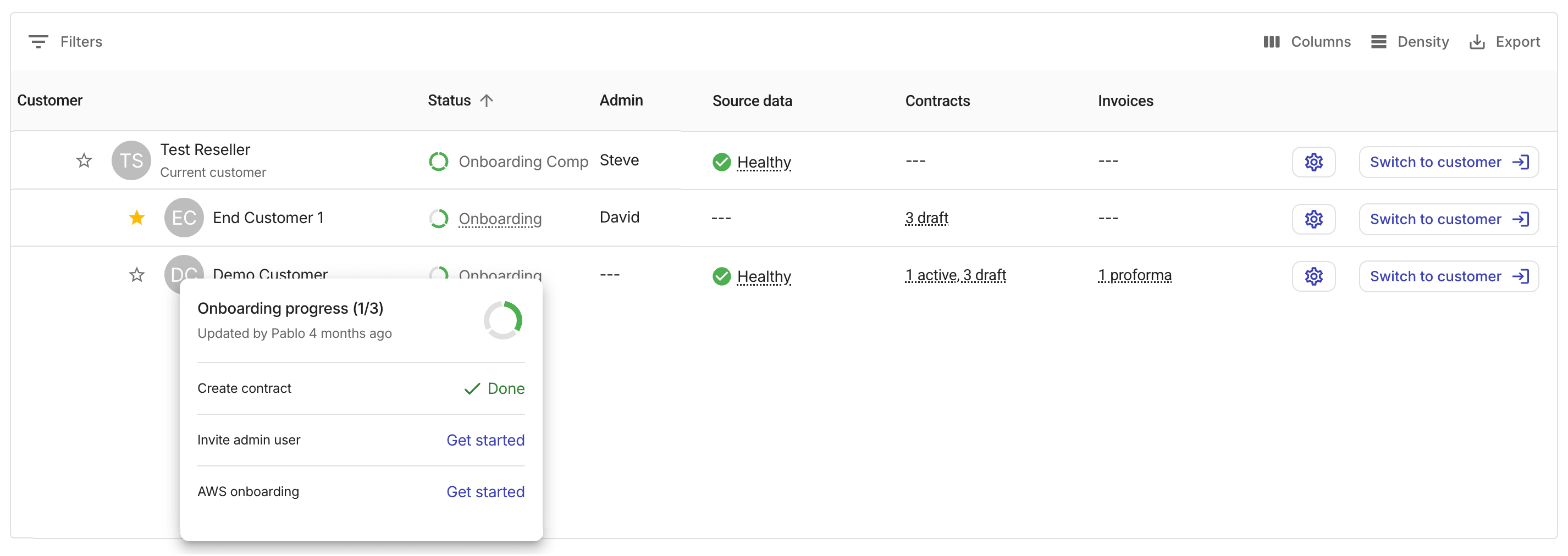
オンボーディングプロセス中の各顧客には円形の進捗バーが表示されます。進捗バーを選択すると、各オンボーディングタスクのステータスを確認できます。Admin ロールのユーザーは、オンボーディングタスクを直接開始することもできます。
ソースデータ
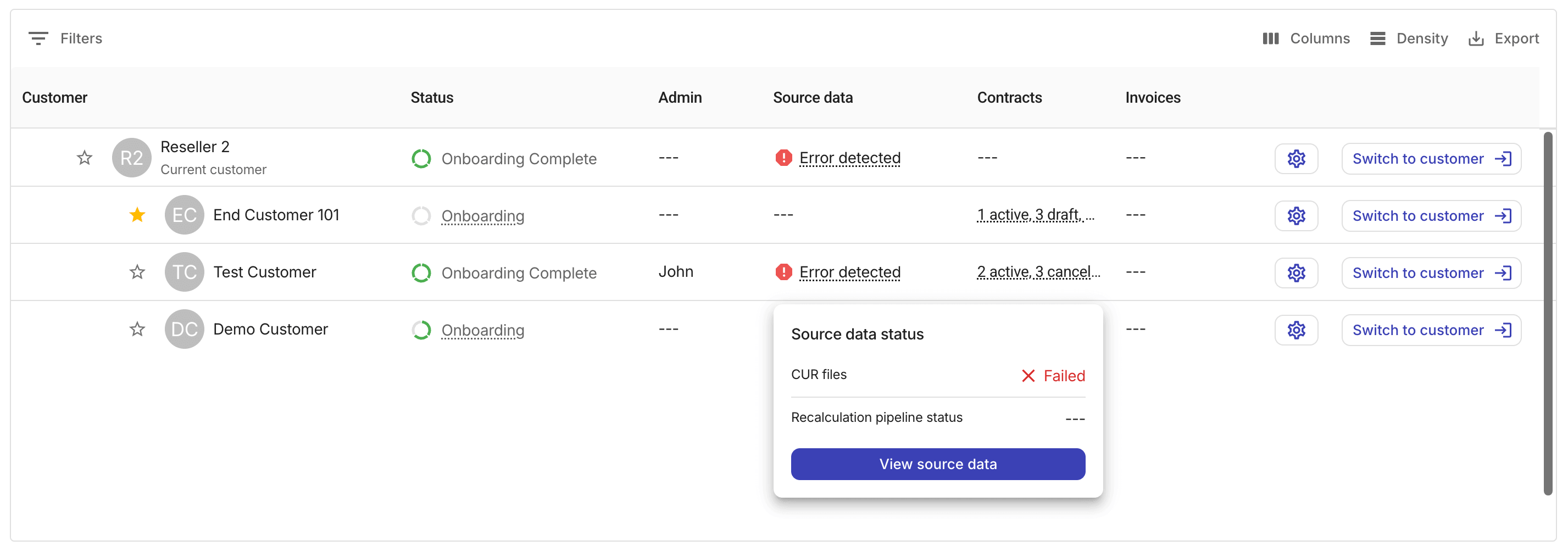
Source data フィールドには、その顧客および下位テナントに対する請求データ(CUR)取り込みのヘルス状態が集計表示されます。
-
Healthy:すべての請求データパイプラインが正常に動作しています。 -
Attention needed:確認が必要となる可能性がある警告を、1 つ以上のパイプラインが報告しています。 -
Error detected:1 つ以上のパイプラインで障害が発生しており、対応が必要です。 -
Syncing:データ取り込みが現在進行中です。 -
Not available:この顧客向けの請求データパイプラインが構成されていません。
顧客のソースデータステータスを選択すると、次のオプションおよび情報を含むポップアップが表示されます。
-
CUR files:Cost and Usage Report ファイル取り込みのステータスと、データが最後に更新された時刻のタイムスタンプ。
-
Recalculation pipeline status:請求再計算パイプラインのステータス。
-
View source data:顧客の linked AWS accounts ページへのリンク。
契約
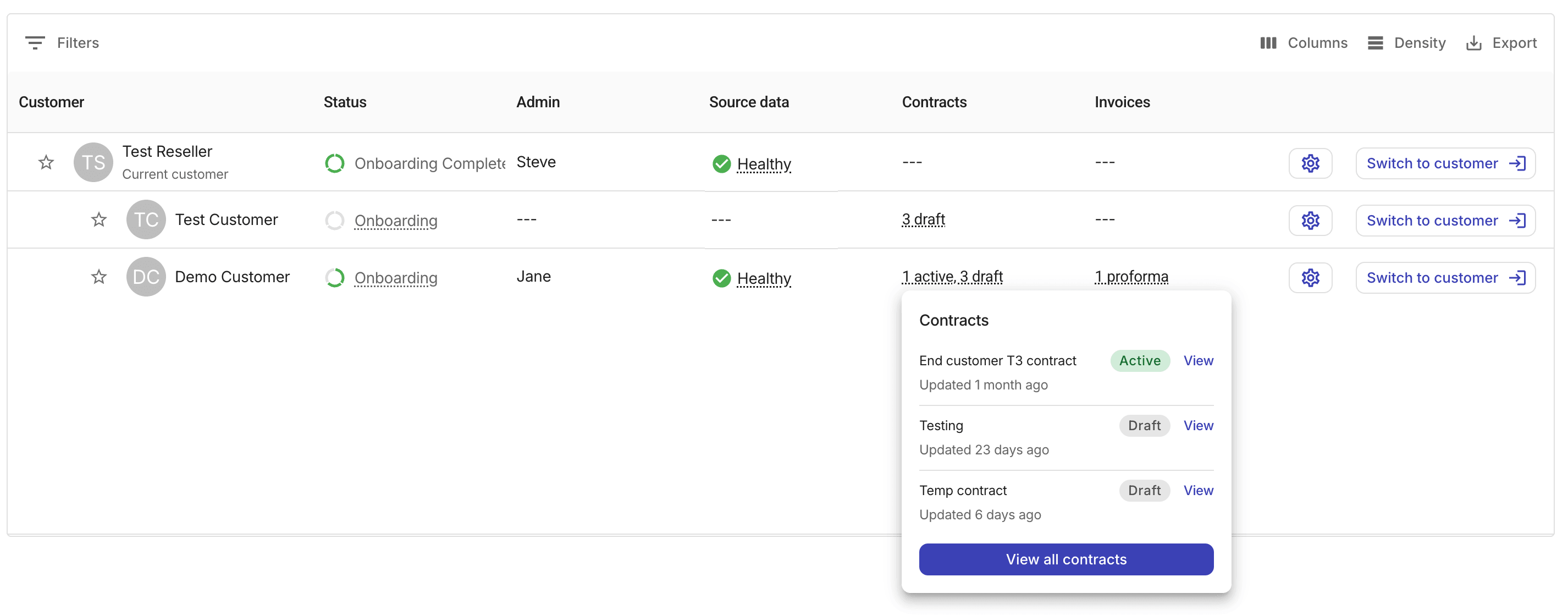
Contracts フィールドには、各顧客に関連付けられている契約数が、契約ステータス別に集計表示されます。
契約サマリーを選択すると、最大 3 件の契約がステータスとともに表示され、契約詳細ページを開く View オプションが表示されるポップアップが開きます。顧客に 3 件を超える契約がある場合は、View all contracts を選択して、Contracts の全一覧に移動してください。
Domain・Country Code・External ID
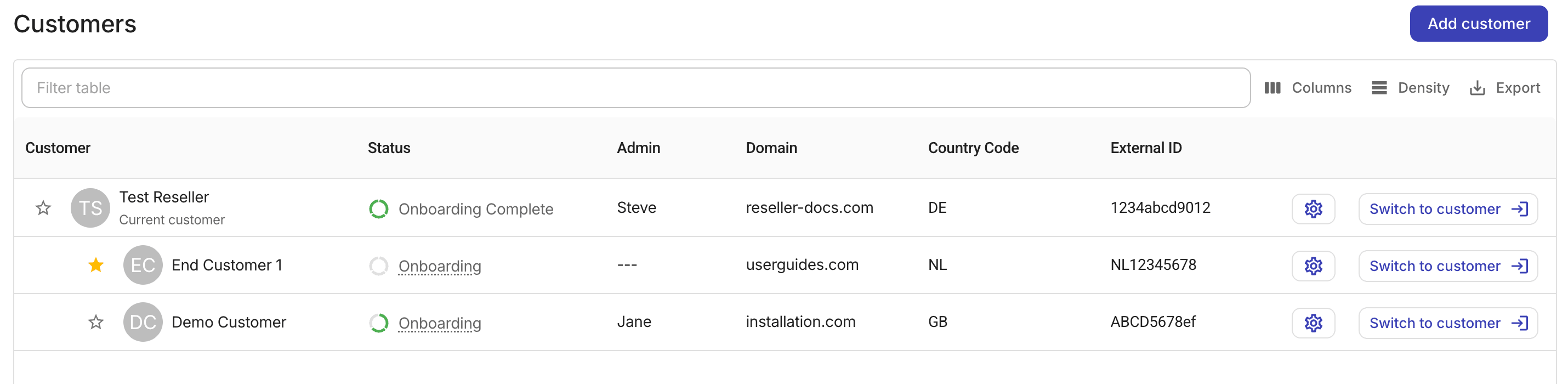
ドメイン名、国コード、および External ID は、顧客オンボーディング の際に設定されます。
-
Domain 列には、各テナントに関連付けられたプライマリドメインが表示されます。この列はデフォルトでは非表示です。表示するには Columns を選択し、Domain チェックボックスを選択してください。
-
Country Code 列には、各リセラーまたはエンドカスタマーテナントに関連付けられている ISO 3166-1 国コードが表示されます。
-
External ID 列には、外部システムから各リセラーまたはエンドカスタマーテナントに割り当てられた識別子が表示されます。
パートナーヒエラルキーの列
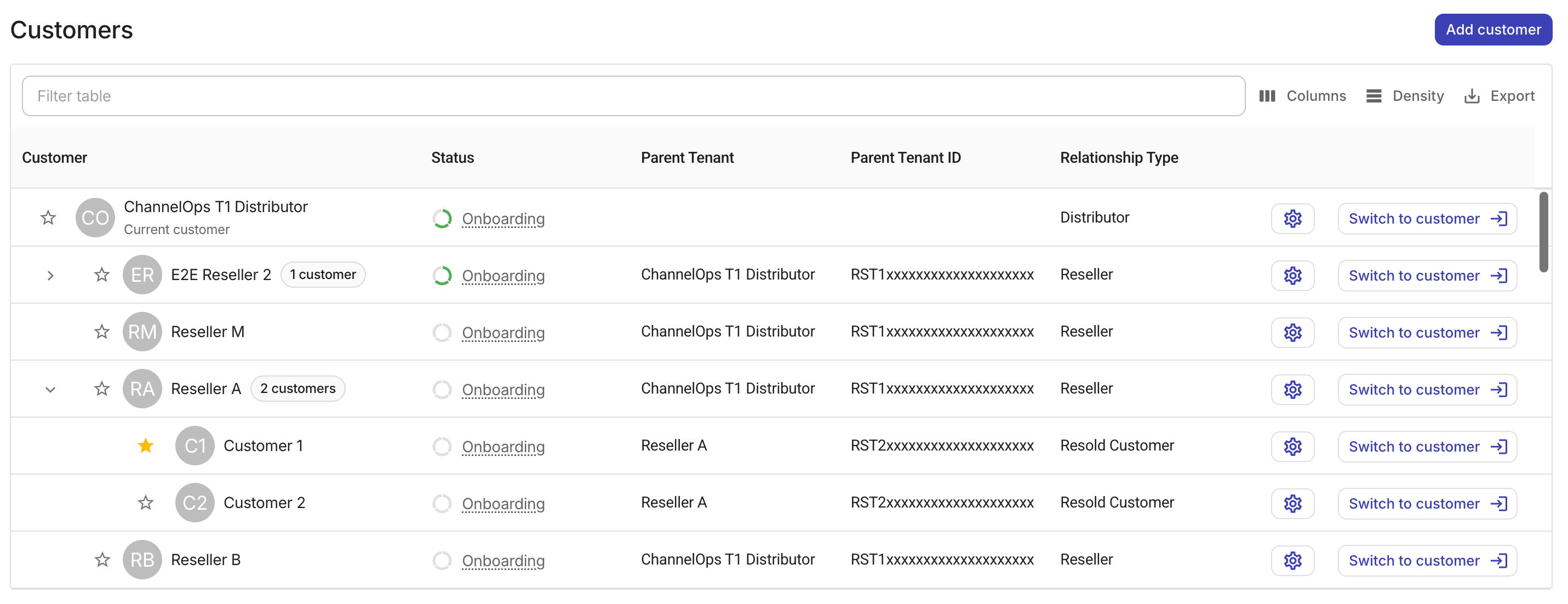
次の列は、パートナーヒエラルキーにおける各顧客の位置を表示します。これらの列はデフォルトでは非表示です。表示するには Columns を選択し、必要な列を有効にしてください。
-
Parent Tenant:顧客の親テナントの表示名。
-
Parent Tenant ID:親テナントの一意の識別子。
-
Relationship Type:パートナーヒエラルキーにおけるテナントのロール(
Distributor・Reseller・Resold Customer)。
Invoices(リセラーのみ)
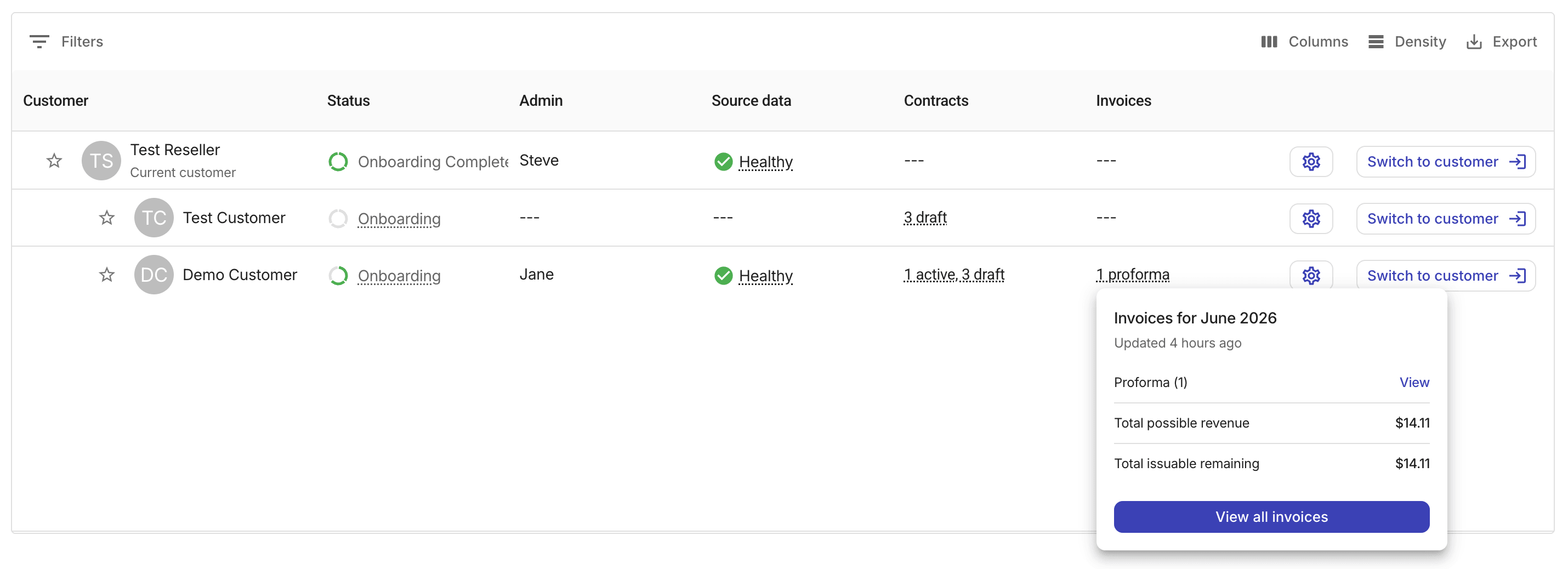
Invoices 列は、リセラーテナントにのみ表示されます。各エンドカスタマーについて、当月の請求期間における請求書件数を、請求書ステータス別に集計して表示します。
請求書サマリーを選択すると、次のオプションおよび情報を含むポップアップが表示されます。
-
View/Review:各ステータス行には、Invoices ページ上の該当する請求書へのリンクが含まれます。
-
Total possible revenue:すべての請求書ステータスを合計した想定収益合計。
-
Total issuable remaining:まだ発行されていない請求書(proforma・ready・issuable)を合計した発行可能残高合計。
-
View all invoices:ステータスフィルターを適用せず、顧客名と請求期間でフィルタされた Invoices の全一覧を開きます。
テナントスイッチャー
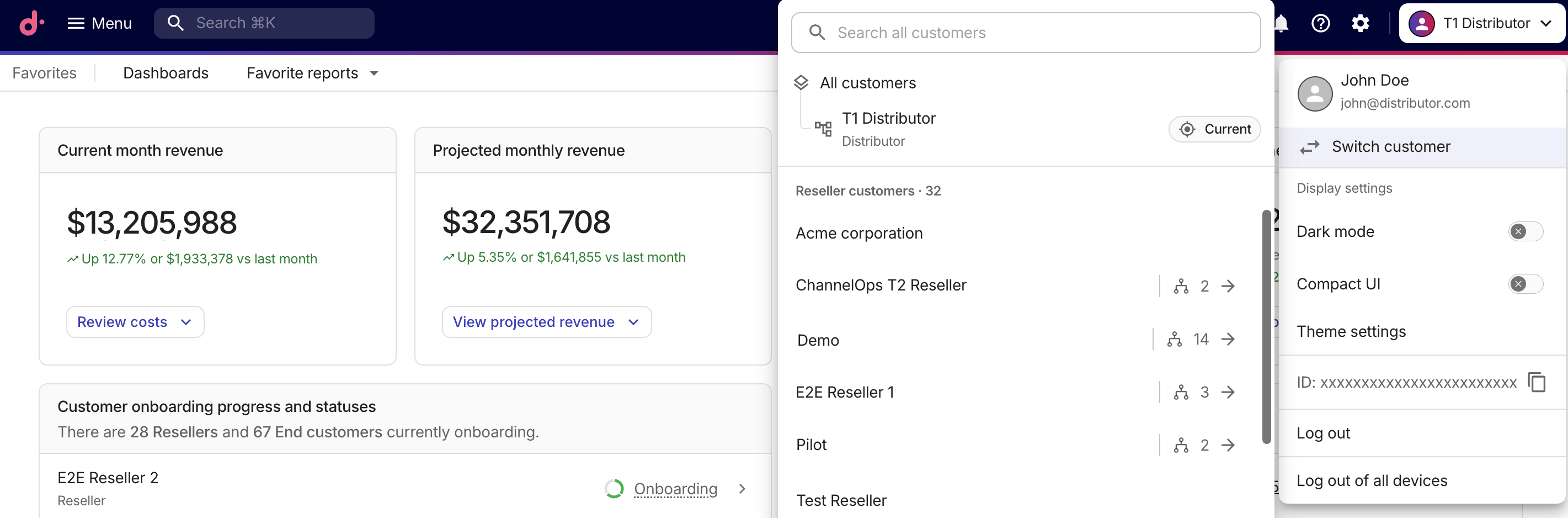
テナントエントリの最右端にある Switch to customer オプションを使用すると、ディストリビューターまたはリセラーの Admin は、コンテキストに応じた顧客ビューで下位テナントの視点に切り替えることができます。
たとえば、ディストリビューターの Admin がリセラーに切り替えると、Customers ページはそのリセラーのコンテキストに自動的にスコープされ、そのリセラー自身と、そのリセラーに紐づくエンドカスタマーのみが表示されます。他の機能も、そのリセラーテナントのネイティブ Admin が見る内容に合わせて調整されます。
自分のテナントに戻るには、ディストリビューターまたはリセラーの Admin は、上部ナビゲーションバー右上のアバターを選択し、ドロップダウンから Switch tenant を選択してください。