ChatGPT を接続する
以下の手順では、Web 上の ChatGPT を使用して MCP サーバーに接続する方法を説明します。接続する前に、Required permissions を満たしていることを確認してください。
前提条件
-
ChatGPT developer mode を有効にしている必要があります。
-
コネクタが認可を求めた際に DoiT アカウントへサインインするための、サポート対象の Web ブラウザ。
サポートされる接続方法
Web 上の ChatGPT は Streamable HTTP のみをサポートします。ローカルの stdio プロセスを起動することはできません。MCP サーバーの URL として https://mcp.doit.com/mcp を入力してください。認証の詳細については、Connection methods を参照してください。
ChatGPT デスクトップ版と Codex はローカルの MCP 設定を共有し、stdio または Streamable HTTP を使用できます。これらのホストについては、Connect Codex を参照してください。
MCP サーバーを設定する
コネクタを使用して、ChatGPT と MCP サーバーを連携します。
-
Web ブラウザを開き、https://chat.com と入力して Enter キーを押します。
-
Log in を選択します。ログイン情報を入力し、Continue を選択します。
-
ログイン後、自分の名前を選択し、Settings を選択します。
-
Apps & Connectors を選択し、Create を選択します。New Connector ウィンドウが表示されます。
-
Name に、用途に合った名前を入力します(例:DoiT MCP server)。
-
(任意)Description に、この接続の説明を入力します。
-
MCP Server URL に
https://mcp.doit.com/mcpを入力します。 -
Auth で一覧から OAuth を選択します。
-
ChatGPT の利用規約に同意するには、I understand and want to continue チェックボックスをオンにし、Create を選択します。Authorization Request ウィンドウが表示されます。
-
まだ DoiT アカウントにサインインしていない場合は、ブラウザに DoiT のサインインページが開きます。DoiT アカウントでサインインしてください。
-
DoiT の同意画面で、Allow access を選択します。
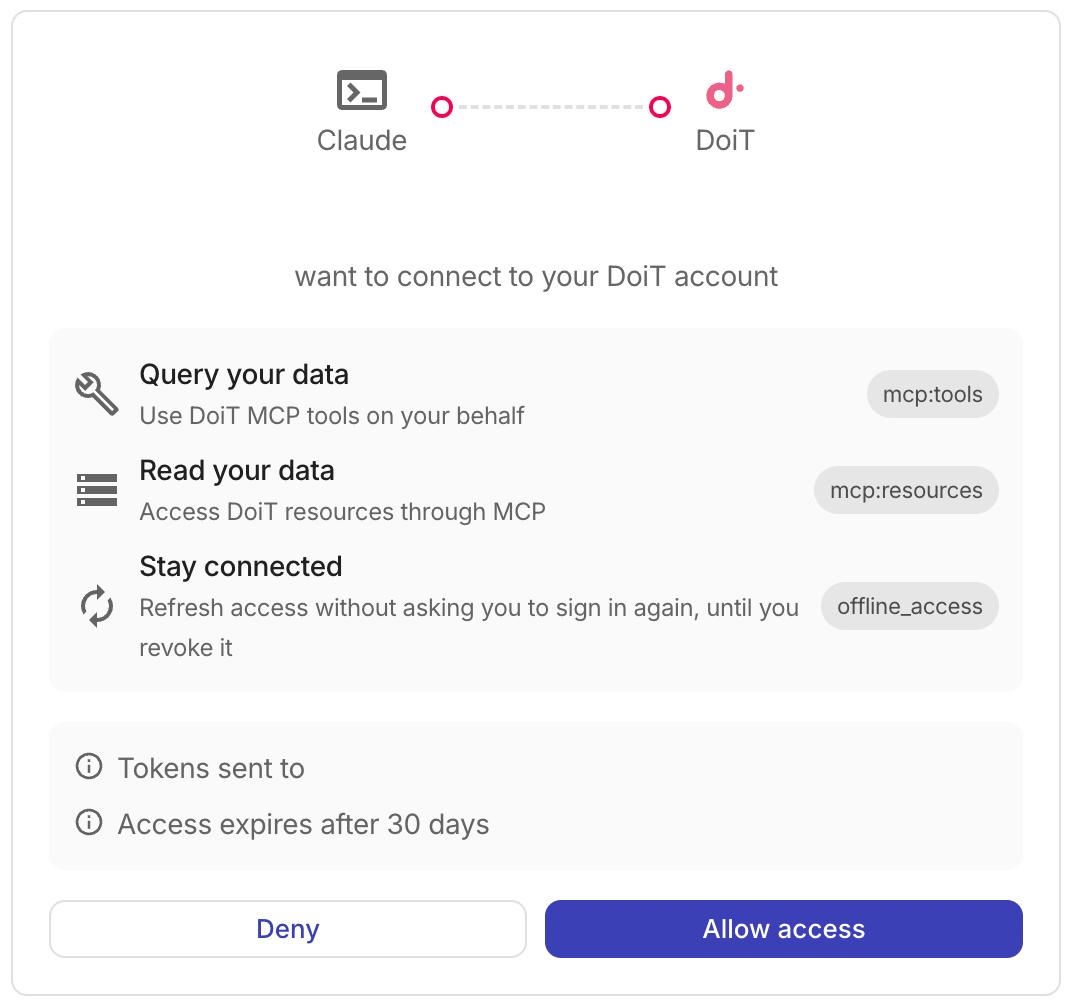 注意
注意認可が
ofid_で始まるリファレンスコードとともに失敗する場合は、ご利用の組織のプランに DoiT API アクセスが含まれていることと、ご自身の DoiT アカウントに必要なツール用の権限が付与されていることを確認してください。詳しくは Troubleshooting を参照してください。 -
MCP サーバーとの接続に成功すると、ChatGPT は自動的に MCP サーバーを検出して接続します。これで、新しいチャットを開き、Cloud Intelligence データに関連する質問やリクエストを開始できます。