Kubernetes Intelligence ダッシュボード
Kubernetes Intelligence は、PerfectScale によって収集された利用状況データとクラウドプロバイダの請求データを組み合わせて、EKS・GKE・AKS・自己管理クラスタにデプロイされているコンテナ化ワークロードを完全に可視化し、Kubernetes 環境の最適化を支援します。
必要な権限
- Cloud Analytics User
ダッシュボードへのアクセス
DoiT コンソールで Kubernetes Intelligence ダッシュボードにアクセスするには、上部ナビゲーションのメガメニューから Dashboards > Kubernetes Intelligence を選択してください。
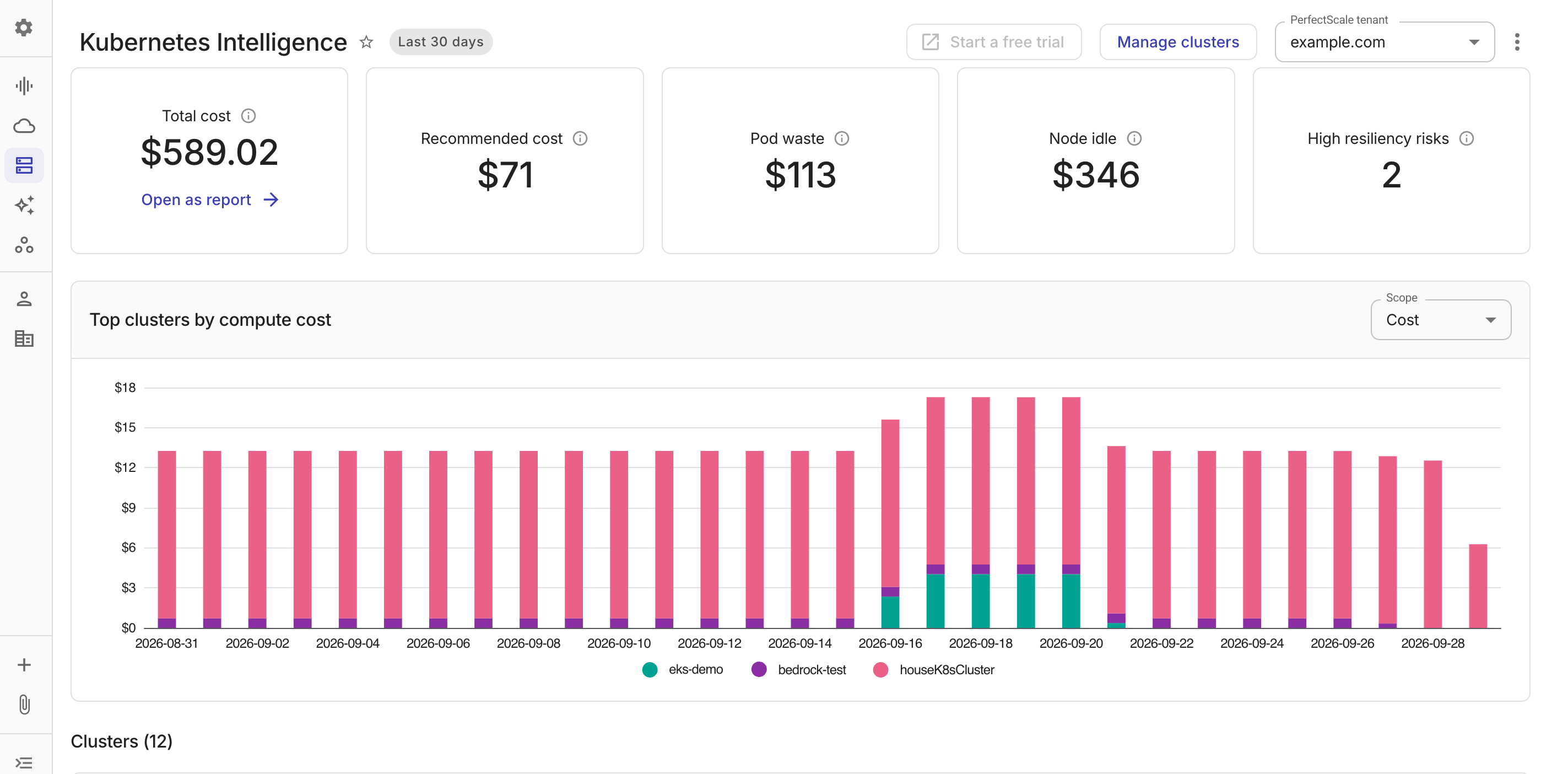
Kubernetes Intelligence ダッシュボードは次の部分で構成されています。
-
サマリー情報: 選択した時間範囲内で Kubernetes Intelligence エージェントが有効なすべてのクラスタのサマリーを表示する概要パネル。
-
Top clusters by: デフォルトでは、クラウドの請求データに基づき、選択した時間範囲におけるコンピュートコストが上位 10 件の Kubernetes クラスタを表示します。Scope ドロップダウンを使用して、コンピューティングの無駄が多いトップクラスターを表示するようにビューを変更できます。
-
クラスタ概要: Kubernetes Intelligence エージェントがインストールされているクラスタの一覧。
一般設定
一般設定はダッシュボード右上にあります。
-
Go to PerfectScale(任意): PerfectScale の Web アプリケーションを利用したい場合に選択します。コンソール内の Kubernetes Intelligence を利用するために PerfectScale にサインインする必要はありません。選択すると PerfectScale のサインインページが起動するか、まだサインアップしていない場合は利用開始の招待が送信されます。
-
Manage clusters: Kubernetes 資産ページを起動し、エージェントのステータス確認、エージェントのインストールやアップグレードを行えます。
-
PerfectScale tenant: 複数の PerfectScale テナントをお持ちの場合のみ利用可能です。ドロップダウンを使用してテナントを切り替えることができます。
-
Time range: データ収集期間を指定します。常に Last 30 days に設定されています。クラスタ概要 で個々のクラスタ詳細を表示する際には、別の時間範囲を選択できます。
-
Set as default: Kubernetes Intelligence ダッシュボードをデフォルトのダッシュボードとして設定するには、ケバブメニュー(⋮)を選択し、Set as default を選択してください。
サマリー情報

-
Total cost: 選択した時間範囲内で Kubernetes Intelligence エージェントが有効なクラスタの合計コスト。
-
各クラスタのコストは、それぞれの請求ソース(DoiT の請求データ、または請求データがないクラスタの場合は PerfectScale による見積もり)に基づきます。
-
請求データが利用可能な場合は、Open as report を選択して、K8s Clusters Compute Cost プリセットレポートでデータを表示できます。
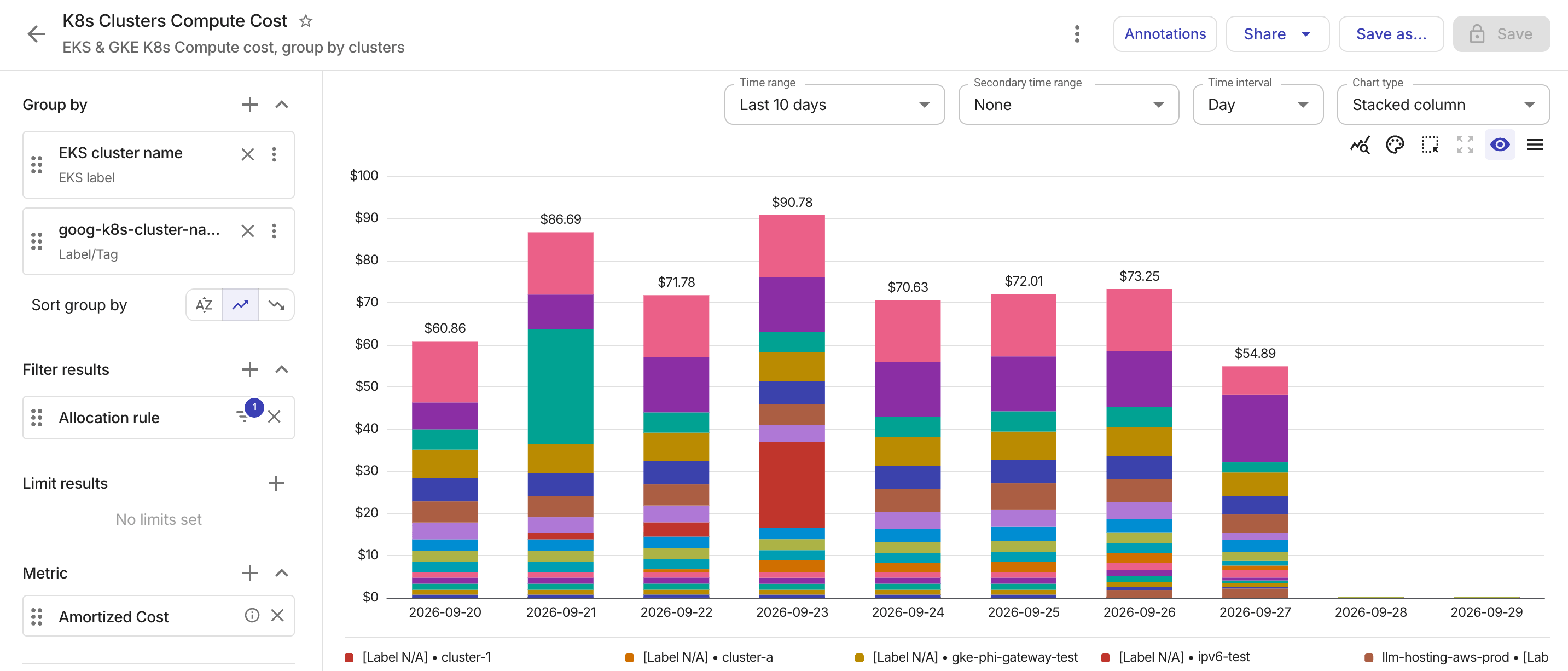
-
-
Recommended cost: PerfectScale の推奨事項に基づき、達成可能と見込まれる推奨コスト。
-
Pod waste: Kubernetes Intelligence エージェントが収集した利用状況データに基づき、選択した時間範囲内でクラスタ全体にわたる過剰プロビジョニング Pod の合計コスト。
-
Node idle: Kubernetes Intelligence エージェントが収集した利用状況データに基づき、選択した時間範囲内でクラスタ全体にわたるアイドルノードの合計コスト。
-
High resiliency risks: PerfectScale によって
At RiskインジケータがHighと判定された、選択した時間範囲内でクラスタ全体にわたる高い耐障害性リスクを持つワークロードの総数です。詳細は Resiliency alerts を参照してください。
クラスタ概要
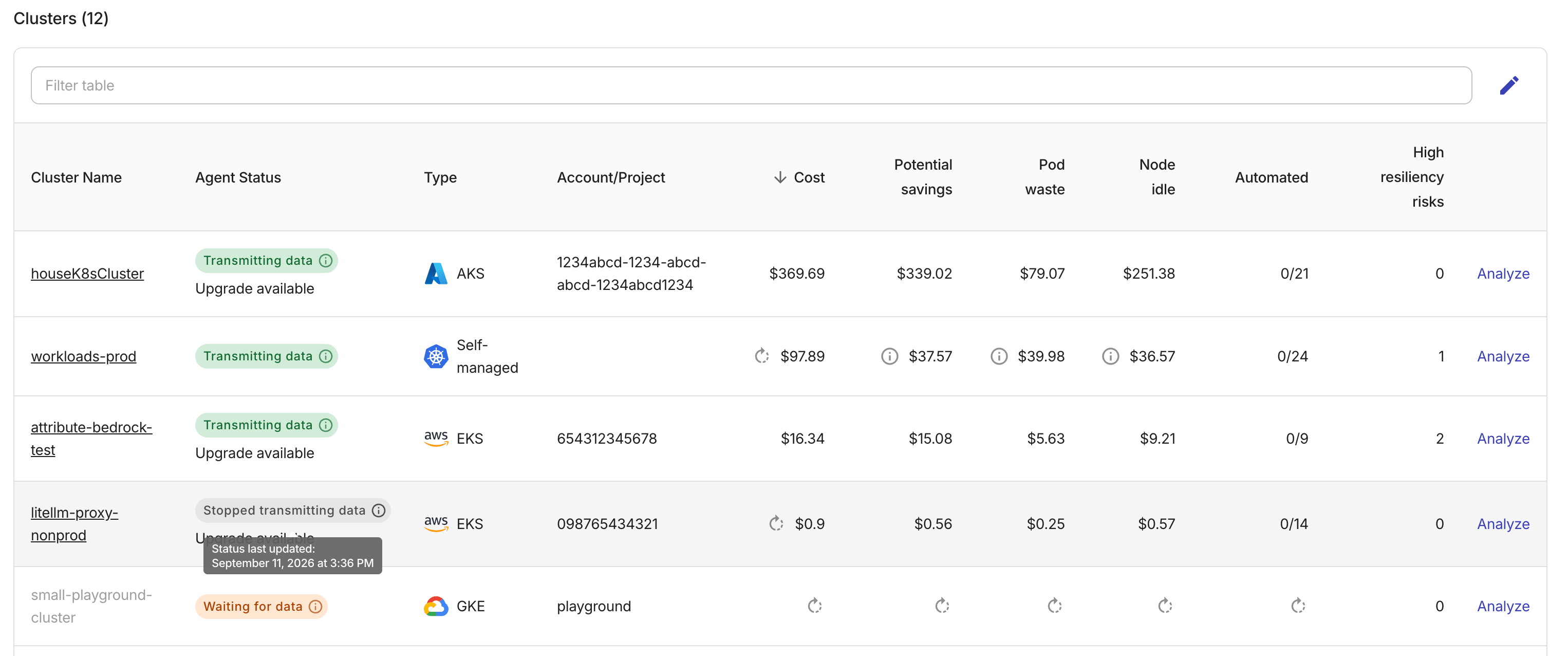
Kubernetes Intelligence ダッシュボードの下部には、選択した時間範囲内で Kubernetes Intelligence エージェントが有効なクラスタの一覧が表示されます。
-
Cluster name: クラスタ名です。クラスタ名を選択すると、そのクラスタの利用状況ダッシュボードが開きます。
-
GKE クラスタ: Google Cloud の請求データ内のラベルキー
goog-k8s-cluster-nameに基づきます。 -
EKS クラスタ: AWS のコストと使用状況データ内の
eks:cluster-nameタグに基づきます。EKS クラスタのデータは既存の請求レコードに対して遡及的に反映されます。 -
AKS クラスタ: AKS リソースメタデータから取得され、新しい請求データに対してのみ順次反映されます。
-
-
Agent status: Kubernetes Intelligence エージェントのステータスです。ホバーすると、ステータスの最終更新日時を確認できます。
-
Type: クラスタのタイプです(EKS・GKE・AKS・自己管理)。
-
Cost: クラスタの合計コストです。コスト値のソースは、クラスタタイプと DoiT の請求データの有無によって異なります。
-
EKS および GKE クラスタ: DoiT にインポートされたクラウド請求データに基づきます。
-
AKS クラスタ: DoiT に請求データが存在する場合は DoiT の請求データに基づきます。まだ存在しない場合、表示されるコストは PerfectScale による見積もりです。
-
自己管理クラスタ: 常に定価に基づいた PerfectScale の見積もりです。
-
-
Potential savings: 現在の使用状況に対する PerfectScale の推奨事項およびオートメーションに基づき、ワークロードの適正サイズ化とリソース要求の最適化によって達成可能と見込まれるコスト削減額。
-
Pods waste: クラスタ内の過剰プロビジョニング Pod の合計コスト。
-
Node idle: クラスタ内のアイドルノードの合計コスト。
-
Automated: 有効化されているオートメーション数と、特定されたオートメーションの総数の比率です。詳細は Enable PerfectScale Automation を参照してください。
-
High risks: PerfectScale によって
At RiskインジケータがHighと判定された、クラスタ内の高い耐障害性リスクを持つワークロードの総数です。詳細は Resiliency alerts を参照してください。