ユニットエコノミクスコストを分析する
目的
このチュートリアルでは、次の方法を学びます。
-
コンソールから CSV をアップロードする
-
異なるチームが提供する機能ごとのユーザーインタラクションあたりのユニットエコノミクスを測定するためのユニットメトリックを作成する
このチュートリアルではデモを目的として作成されたサンプルデータを使用しています。実際のユースケースでは、送信前に必ずデータをサニタイズし、たとえば個人を特定できる情報(PII)をマスクするようにしてください。
ステップ 1: データソースを特定する
このチュートリアルでは、組織はサードパーティのサービスプロバイダからプロダクト利用状況データを取得します。このデータには、各カレンダーマンスごと・チームごとに、どれだけのユーザーインタラクションが発生したかが示されています。
以下はソース CSV ファイルの例です。
user-interactions-per-team.csv
Month,Team,User Interactions
2024-03-01,platform,"1,042"
2024-04-01,platform,979
2024-05-01,platform,"1,103"
2024-03-01,adoption,575
2024-04-01,adoption,671
2024-05-01,adoption,722
2024-03-01,data,"2,206"
2024-04-01,data,"2,649"
2024-05-01,data,"2,840"
2024-03-01,growth,365
2024-04-01,growth,449
2024-05-01,growth,512
2024-03-01,qa,31
2024-04-01,qa,30
2024-05-01,qa,31
ステップ 2: データ粒度を定義し、CSV を準備する
ユーザーインタラクションあたりのユニットエコノミクスを測定するには、まずユーザーインタラクションのデータセットを DataHub に取り込む必要があります。
CSV を準備する際は次のようにします。
-
ヘッダー行に
label.teamを追加し、teamがカスタムディメンションであることを示す -
ヘッダー行に
metric.user_interactionsを追加し、user_interactionsがカスタムメトリックであることを示す
以下は再フォーマットした CSV の例です。
user-interactions-per-team-to-upload.csv
usage_date;label.team;metric.user_interactions
2024-03-01T00:00:00Z;platform;1042
2024-04-01T00:00:00Z;platform;979
2024-05-01T00:00:00Z;platform;1103
2024-03-01T00:00:00Z;adoption;575
2024-04-01T00:00:00Z;adoption;671
2024-05-01T00:00:00Z;adoption;722
2024-03-01T00:00:00Z;data;2206
2024-04-01T00:00:00Z;data;2649
2024-05-01T00:00:00Z;data;2840
2024-03-01T00:00:00Z;growth;365
2024-04-01T00:00:00Z;growth;449
2024-05-01T00:00:00Z;growth;512
2024-03-01T00:00:00Z;qa;31
2024-04-01T00:00:00Z;qa;30
2024-05-01T00:00:00Z;qa;31
ステップ 3: CSV をアップロードする
-
DoiT コンソール にサインインし、上部ナビゲーションのメガメニューから データ取り込みとインテグレーション > DataHub を選択します。
-
Create new dataset を選択します。
-
手順に従って Create a new dataset および Upload CSV file を実行します。
成功すると、15 分以内にコンソールでデータを利用できるようになります。
ステップ 4: 取り込んだデータセットを確認する
-
DoiT コンソール にサインインします。
-
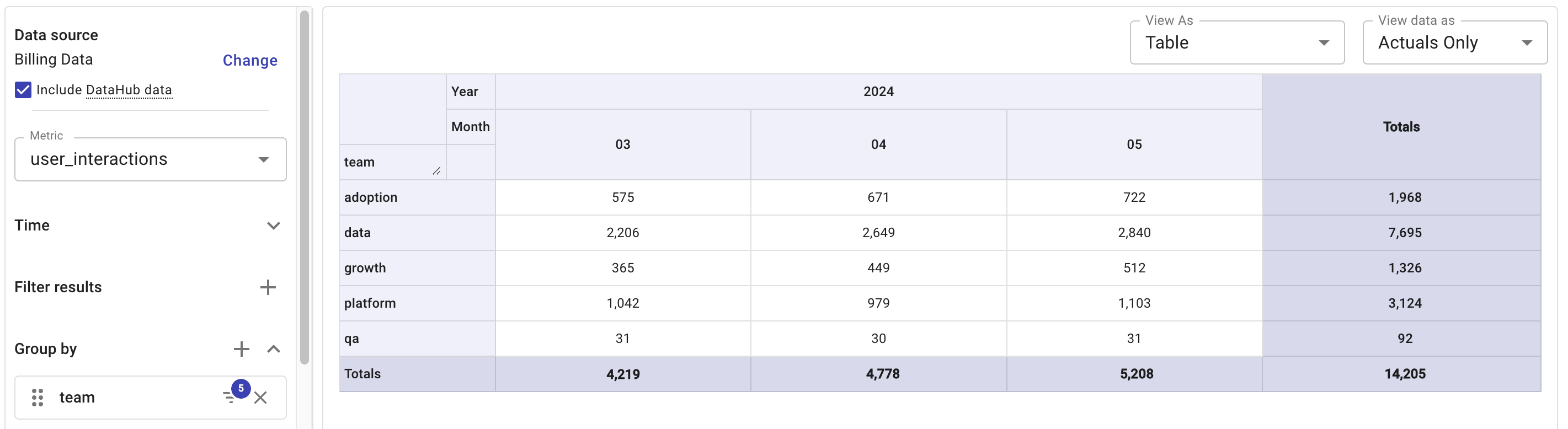
新しい Cloud Analytics(クラウド分析)レポートを作成します。
-
データソース の Include DataHub data を選択します。
-
Metric ドロップダウンで、DataHub metrics の
User Interactionsを選択します。 -
Group by セクションで Labels の
teamを選択し、チーム名でフィルターします。
-
-
レポートを実行します。
ステップ 5: ユニットメトリックを作成する
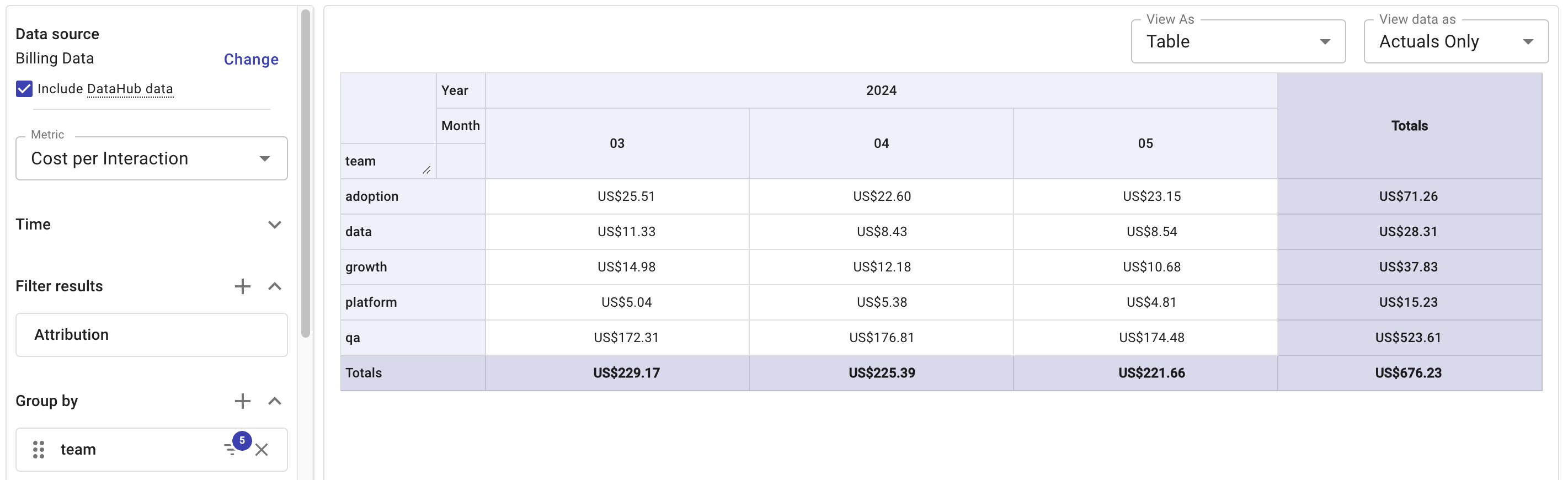
ユーザーインタラクションあたりのコストを測定するユニットメトリックを作成します。
-
Everythingという名前のカスタムアロケーションルールを作成し、Provider ディメンションを使用して関連するデータセットを含めます。詳細は Create allocations を参照してください。 -
Cost per Interactionという名前のカスタムメトリックを作成し、DataHub metric のuser_interactionsと Basic metric のCostをベースメトリックとして使用します。詳細は Create metrics を参照してください。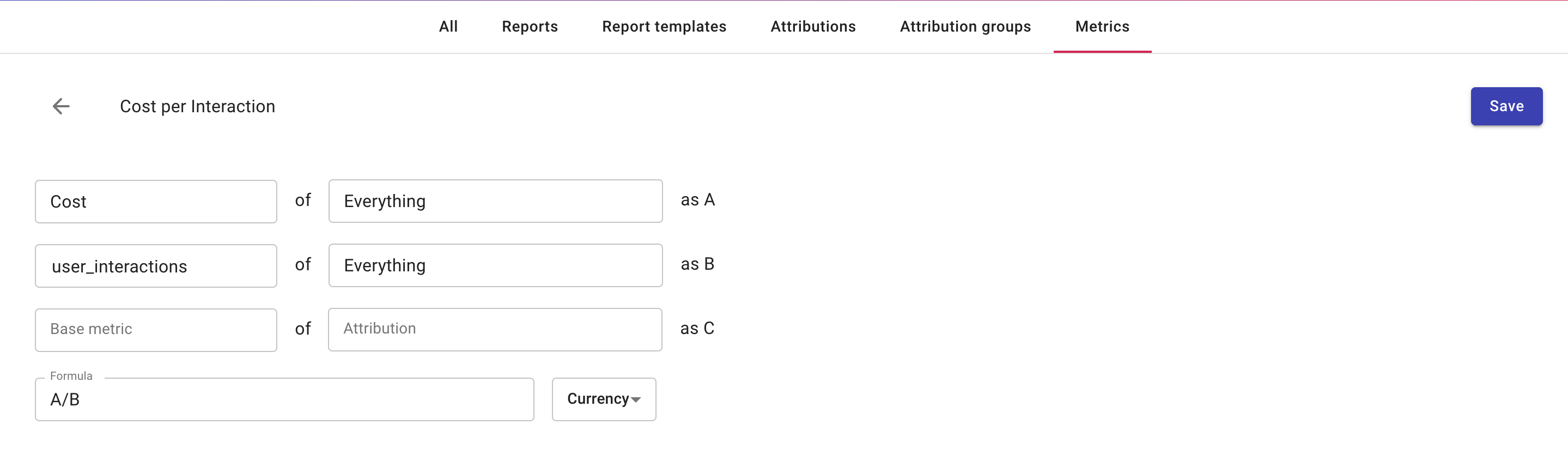
-
新しい Cloud Analytics(クラウド分析)レポートを作成します。
-
データソース の Include DataHub data を選択します。
-
Metric ドロップダウンで、Custom metrics の
Cost per Interactionを選択します。 -
Group by セクションで Labels の
teamを選択し、チーム名でフィルターします。
-
-
レポートを実行します。