Google Cloud プロジェクトを手動で移行する
Google Cloud コンソールまたは gcloud CLI を使用して、Google Cloud プロジェクトを手動で移行できます。
続行する前に、必ずマーケットプレイスのサブスクリプションと利用額ベースの CUDを確認してください。確認しないまま進めると、データが失われる可能性があります。
必要な権限
お使いの Google Cloud アカウントには、次の権限が必要です。
権限についてサポートが必要な場合は、組織の Google Cloud 管理者にお問い合わせください。
Google Cloud コンソールを使用する
-
Google Cloud コンソールの Manage billing accounts ページにサインインします。
-
組織を選択します。
-
現在の請求アカウントにリンクされているすべてのプロジェクトを探します。
-
複数の請求アカウントがある場合:
-
現在の Cloud Billing アカウント名を選択します。
-
Billing ナビゲーションメニューで Account Management を選択するか、Billing Account Overview ウィンドウで Manage billing account を選択します。
-
-
請求アカウントが 1 つのみ、またはプロジェクト数が少ない場合は、上部のタブから Your projects を選択することもできます。
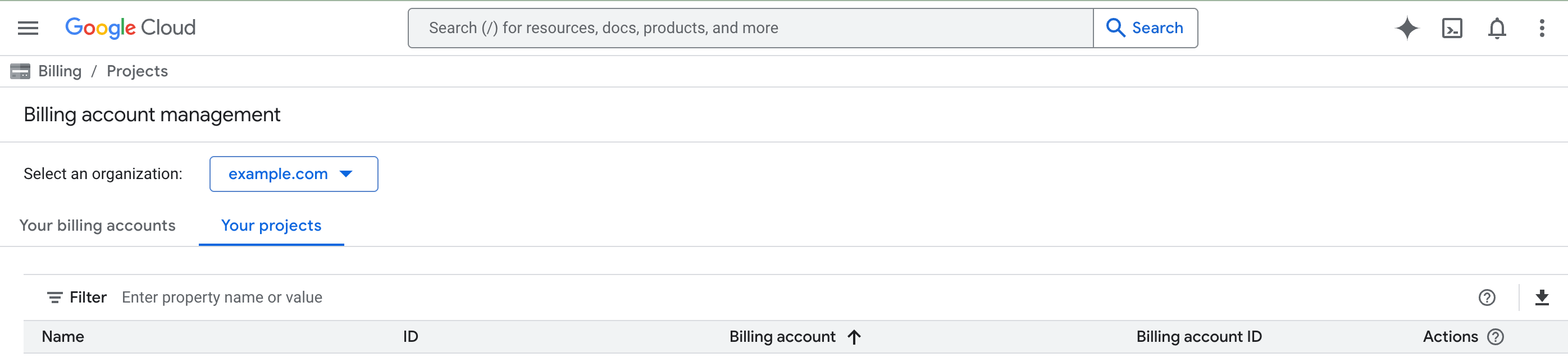
-
-
移行したい各プロジェクトに対して、次の操作を行います。
-
プロジェクトの Action 列にあるケバブメニューを選択し、Change billing を選択します。
-
ポップアップウィンドウで、DoiT インターナショナルから提供された新しい請求アカウントを選択します。
-
現在 DoiT の請求アカウントにリンクされているプロジェクトを、他の Google Cloud Billing アカウントに移行する場合も、同じ方法を使用できます。詳細については、Google Cloud ドキュメントを参照してください。
Google Cloud CLI を使用する
gcloud ツールを使用して Google Cloud プロジェクトを DoiT の請求アカウントに移行するには、そのプロジェクトの所有者であり、対象の請求アカウントに対して請求ロール(またはそれ以上)を持っている必要があります。
プロジェクトをリンクする
Google Cloud CLI(gcloud)には、プロジェクトを請求アカウントにリンクするための beta billing project link コマンドがあります。
例:
gcloud beta \
    billing projects link PROJECT_ID --billing-account 0X0X0X-0X0X0X-0X0X0X
ここで、PROJECT_ID を Google Cloud プロジェクト ID に、0X0X0X-0X0X0X-0X0X0X を DoiT から提供された請求アカウント ID に置き換えてください。
移行を確認する
移行が完了すると、1 時間以内にプロジェクトが DoiT コンソールに表示されます。
Google Cloud assets ページでプロジェクトを確認できます。
トラブルシューティング
Google Cloud からプロジェクトへのアクセス権がない、または存在しないと表示される
次のエラーが表示される場合があります。
WARNING: You do not appear to have access to project PROJECT_ID or it does not exist.
その場合は、Cloud Resource Manager API ページに移動して ENABLE を選択することで、問題を解決できる可能性があります。
または、次のコマンドを実行することもできます。
gcloud services enable cloudresourcemanager.googleapis.com
Cloud Resource Manager API は、"Google Cloud Platform リソースコンテナのメタデータを作成、読み取り、更新する" ために必要です。
プロジェクトの請求アカウントを変更できない
プロジェクトの請求アカウントを変更するには、そのプロジェクト自体に対して適切な権限が必要です。通常、Google Cloud Organization 全体または対象プロジェクトに対して Billing Account Administrator 権限を持っていれば十分です。
新しい請求アカウントを選択しようとしても、DoiT の請求アカウントが一覧に表示されない
対象の Cloud Billing アカウントへのアクセス権があることを確認してください。
確認するには、DoiT コンソールにサインインし、自分のメールアドレスがBilling administrators の一覧に含まれているかどうかを確認してください。