プロジェクト移行ウィザード
プロジェクト移行ウィザードは、多数の Google Cloud プロジェクトを移行する必要がある場合に便利です。
続行する前に、必ず Marketplace サブスクリプション と 使用量ベースの CUD を確認してください。確認を行わないと、データ損失が発生する可能性があります。
ウィザードを起動する
プロジェクト移行ウィザードを起動するには、次の手順を実行してください。
-
DoiT コンソールにサインインし、上部ナビゲーションのメガメニューから Data ingestion and integrations ・ Integrations を選択します。
-
Google Cloud integration カードで Assets を選択します。
-
DoiT と連携している Google Cloud パートナー請求アカウントを探し、アセットエントリ最右端のケバブメニュー(⋮)を選択してから、Transfer projects を選択します。
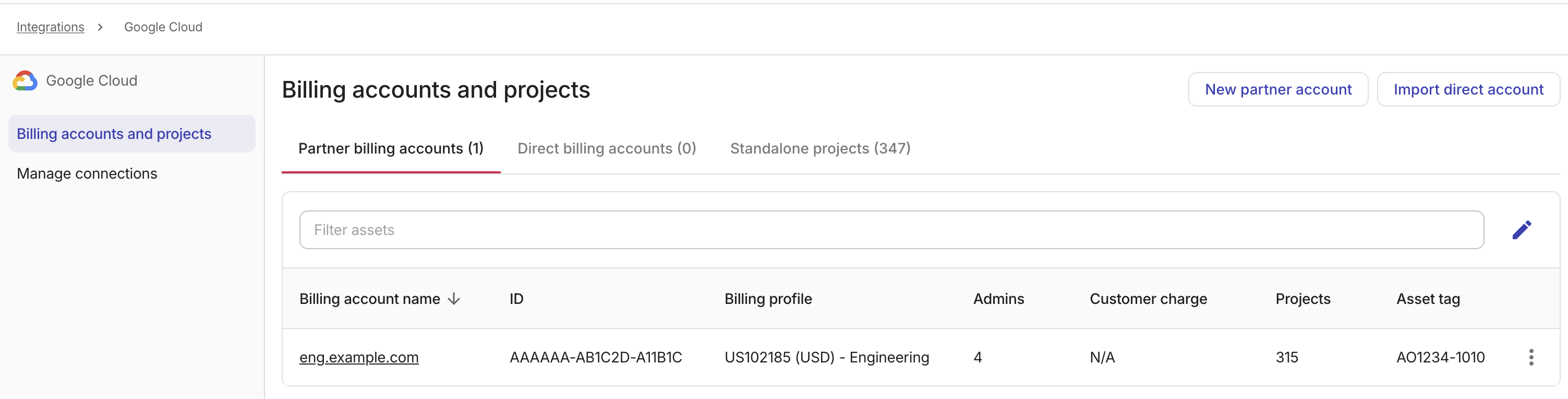
-
Start Transfer Wizard を選択します。
サービスアカウントを生成する
最初のステップはサービスアカウントを生成することです。このサービスアカウントは、現在の Cloud Billing アカウントから DoiT との新しい請求アカウントへプロジェクトを移行するためにウィザードによって使用されます。
-
プロジェクトの Marketplace サブスクリプション を確認し、その影響を十分に理解していることを確認してください。
-
Marketplace サービスへの同意を確認するチェックボックスをオンにします。
-
組織専用の一意のサービスアカウントを生成するために Start を選択します。
サービスアカウントが生成されたら、次のステップで IAM を編集する準備が整います。
Google Cloud IAM を更新する
すべてのプロジェクトをウィザードから参照できるようにするには、Google Cloud の Organization と現在の Cloud Billing アカウントの両方で、サービスアカウントに Billing Account Administrator ロールを付与する必要があります。
組織へのアクセス権を付与する
サービスアカウントはプロジェクトレベルではなく、組織レベルに追加する必要があります。
次のいずれかの方法で、組織へのサービスアカウントのアクセス権を付与できます。
-
ウィザードから gcloud コマンドをコピーし、Google Cloud Shell で実行します。
-
Google Cloud コンソールにログインし、以下の手順に従います。
Google Cloud コンソールからサービスアカウントにアクセス権を付与するには、次の手順を実行してください。
-
Google Cloud コンソールの Manage resources ページに移動します。
-
Organization ドロップダウンリストから自分の組織を選択します。
-
右側の Info Panel ペインで Permissions タブを選択し、Add Principal を選択します。
-
New principals フィールドにサービスアカウントを入力します。
-
Select a role ドロップダウンリストから Billing Account Administrator ロールを選択します。
-
変更を保存します。
Google Cloud Docs: Granting access to an organization resource
現在の請求アカウントへのアクセス権を付与する
ウィザードは Cloud Billing アカウントにリンクされているプロジェクトのみを移行できます。請求アカウントを持たないプロジェクトには対応しません。
サービスアカウントに現在の Cloud Billing アカウントへのアクセス権を付与するには、次の手順を実行してください。
-
Google Cloud コンソールの Manage billing accounts ページにサインインします。
-
自分の組織を選択します。
-
移行したいプロジェクトがリンクされている現在の Cloud Billing アカウントを選択します。
-
Billing ナビゲーションメニューで Account Management を選択します。あるいは、Billing Account Overview ウィンドウで Manage billing account を選択します。
-
右側の情報ペインで Add Principal を選択します。

-
New principals フィールドに、先ほど DoiT プロジェクト移行ツールからコピーした サービスアカウント を貼り付けます。
注意サービスアカウントを Organization IAM ではなく、例えば特定の Google Project IAM にのみ追加した場合、
Service Account Not Found in Organization IAM.というエラーが表示されます。 -
Select a role ドロップダウンリストから Billing Account Administrator ロールを選択します。
-
変更を保存します。
Google Cloud IAM を更新したら、プロジェクト移行ウィザードでチェックボックスをオンにし、Next を選択してください。
プロジェクトを移行する
Google Cloud IAM が正しく構成されている場合、ウィザードには現在の Cloud Billing アカウントにリンクされているすべての GCP プロジェクトが一覧表示されます。
-
DoiT との新しい Google Cloud 請求アカウントに移行したいプロジェクトを選択します。
-
選択したプロジェクトの一覧を確認します。
-
Finish を選択して移行を開始します。
処理の最後に、何個のプロジェクトが移行されたかを知らせる確認ページが表示されます。移行されたプロジェクトの一覧全体を取得することもできます。
トラブルシューティング
サービスアカウントに正しい権限が付与されていることを確認することが重要です。いくつか、またはすべてのプロジェクトが移行されない場合、考えられる理由は次の 2 つです。
-
プロジェクトが、サービスアカウントにアクセス権のない Google Organization に関連付けられている。
-
現在の Cloud Billing アカウントが、サービスアカウントにアクセス権のある組織の配下にない。
移行されなかったプロジェクトを特定するには、確認ページの表示内容に従ってください。