エンドカスタマーのオンボーディング
エンドカスタマーのオンボーディングプロセスは、次の 2 つのタスクグループで構成されます。
-
AWS オンボーディング と 機能を有効化 はエンドカスタマーが実行します。運用の課金モデルが AWS Billing Transfer の場合は、これらのタスクをスキップしてください。
必要な権限
-
ディストリビューター/リセラー: DoiT アカウントに Admin ロールが必要です。
-
エンドカスタマー:
-
DoiT アカウントに Admin ロールが必要です。
-
接続したい AWS Management Account で、次の権限が必要です。
iam:CreatePolicyiam:CreateRoleiam:AttachRolePolicyiam:GetRolecloudformation:CreateStackcloudformation:GetTemplateSummarysns:Publishまたは、これらの権限をすべて含み、より広範なアクセス権を付与する AWS マネージドポリシー AdministratorAccess をユーザーまたはロールにアタッチすることもできます。
-
顧客のオンボーディング
エンドカスタマーのオンボーディングプロセスは、階層に沿って Admin ロールを持つユーザーによって実施される複数のパートで構成されます。
パート 1: 顧客を追加
このパートはディストリビューターまたはリセラーが実行します。
-
DoiT コンソール にサインインします。
-
顧客を追加します。顧客プロファイルを設定する際に、正しいリセラーを親として選択していることを確認してください。
パート 2: 契約書を作成
エンドカスタマーがクラウドアカウントの接続を開始する前に、ディストリビューターまたはリセラーの管理者ユーザーがエンドカスタマー向けの契約書を作成する必要があります。
AWS 連携を利用可能にするには、契約書が active または scheduled のステータスである必要があります。
パート 3: AWS オンボーディング
リセラーが AWS Billing Transfer を利用している場合は、このタスクをスキップしてください。
このパートはエンドカスタマーが実行します。
-
ウェルカムメールを受信したら DoiT アカウントを有効化し、新規登録プロセスを完了します。
-
DoiT コンソール にサインインし、トップナビゲーションのメガメニューから Home を選択します。
-
最初の Management Account を接続する場合は、Connect your AWS Management Account を選択します。
-
すでに Management Account を接続している場合は、Manage AWS integrations を選択し、次に Connect new account を選択します。

-
-
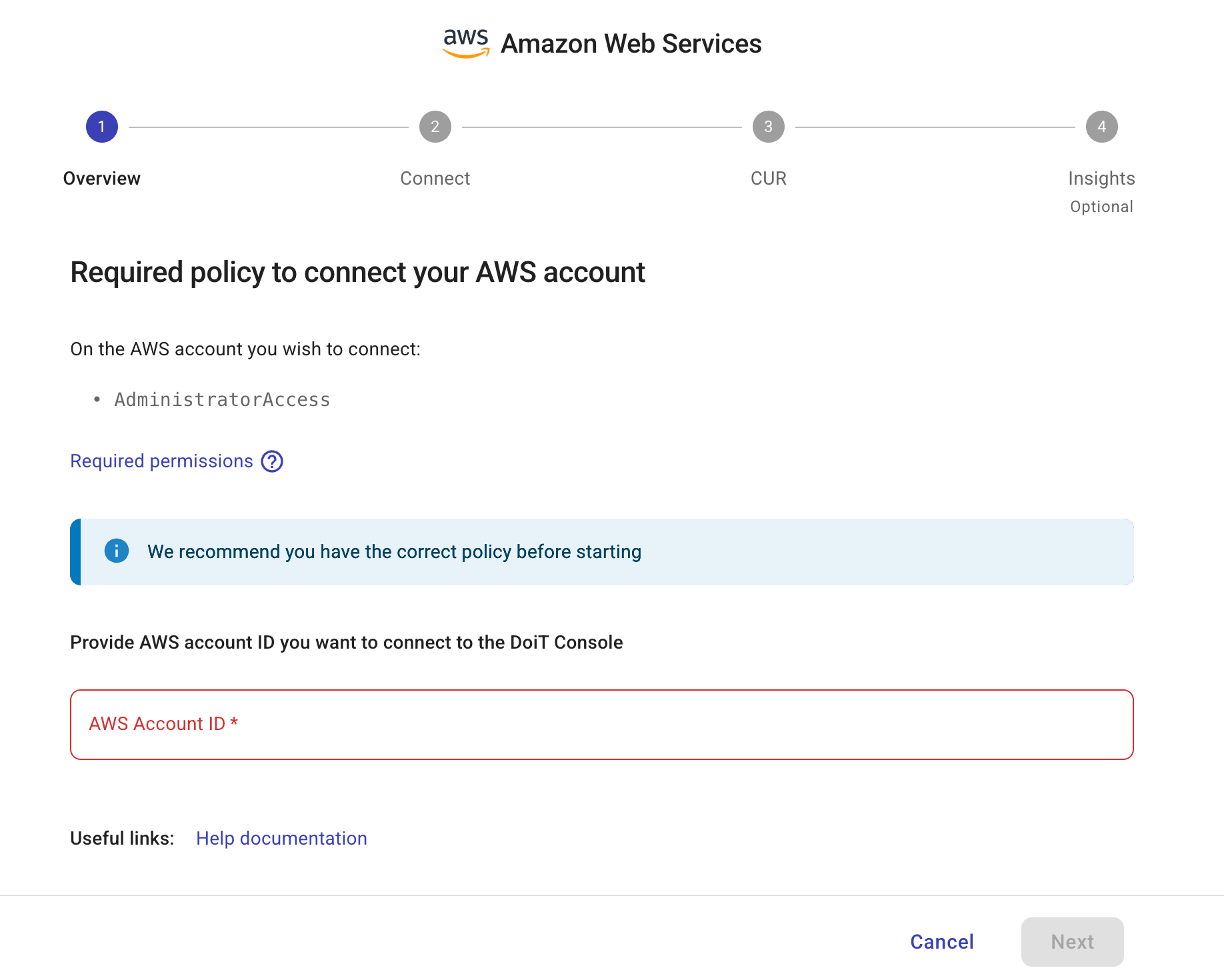
DoiT コンソールに表示される情報を確認します。
-
接続したい AWS Management Account を入力します。
-
Next を選択します。
-
AWS Billing and Cost Management コンソールにサインインし、次の設定で標準エクスポートを作成します。
-
Data table content settings: CUR 2.0 を選択します。(レガシー CUR エクスポートもサポートされていますが、推奨されません。)
-
Data table configurations:
-
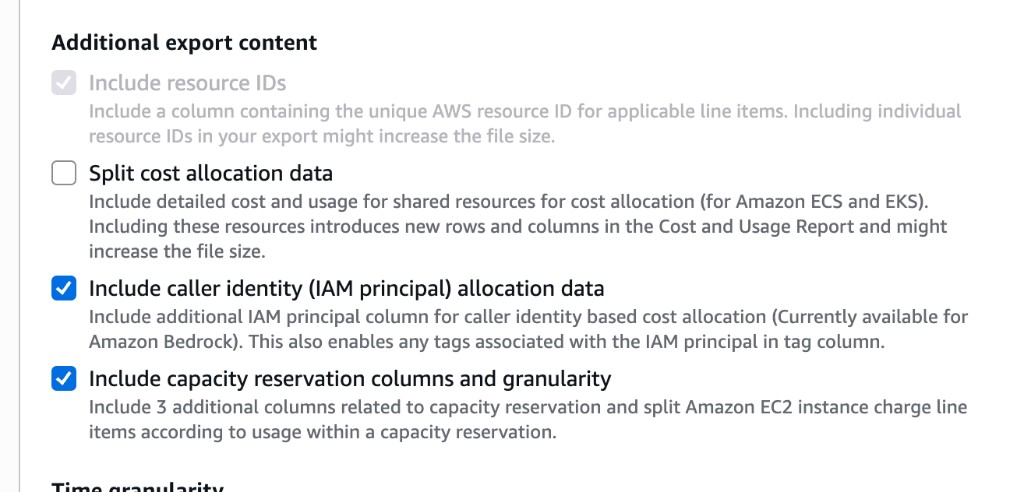
Additional export content: 次を選択します。
-
Include resource IDs
-
Include caller identity (IAM principal) allocation data
-
Include capacity reservation columns and granularity
-
-
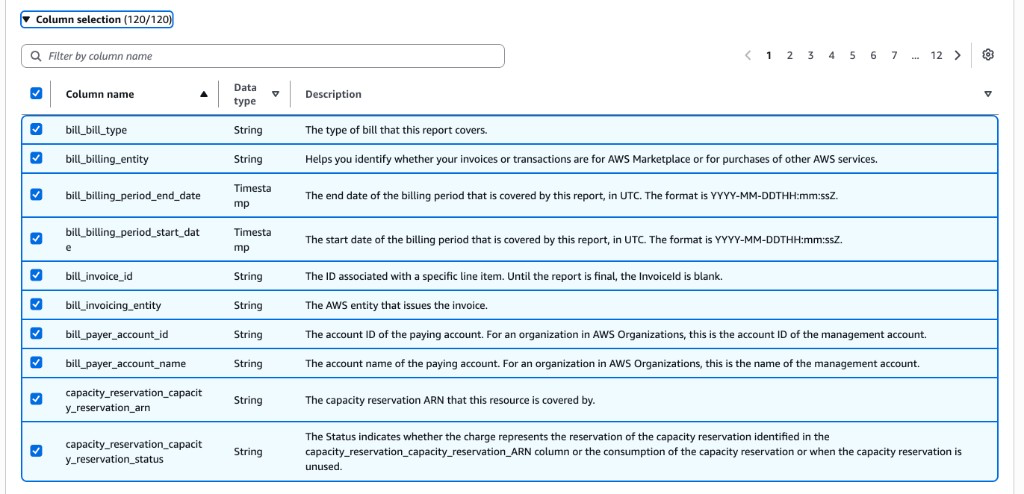
Column selection: すべてのカラム(120/120)を選択します。
-
Time granularity: Hourly を選択します。
-
-
Data export delivery options:
- Compression type and file format: 推奨の
Parquetまたはgzipを選択します。
- Compression type and file format: 推奨の
-
Data export storage settings: S3 プレフィックスを入力します(例:
cur2)。AWS ではプレフィックスの入力が必須ですが、DoiT 側で特定の値を要求することはないため、任意のプレフィックスで問題ありません。以前にレガシー CUR エクスポートを使用していた場合は、CUR 2.0 用に別のプレフィックスを設定したうえで、同じ S3 バケットを再利用してください。CUR エクスポートを初めて作成する場合は、新しい S3 バケットを作成し、この手順の後半で CloudFormation スタックを作成する際に、そのバケットから読み取る権限を DoiT に付与してください。
-
-
DoiT コンソールに戻り、S3 バケット名を入力します。S3 プレフィックスを入力する必要はありません。DoiT はそのバケット内で CUR エクスポートを検出し、AWS 側の設定からプレフィックスを読み取ります。
-
DoiT コンソールで Open AWS CloudFormation Console を選択します。
-
AWS CloudFormation コンソールで、DoiT テンプレートを使用してスタックを作成します。
-
CloudFormation スタックをデプロイしたら、DoiT コンソールに戻り、Confirm connection を選択します。コンソールが必要な権限が設定されているかをテストおよび検証します。
-
成功した場合は、Next を選択して続行します。
-
接続に失敗した場合は、Restart onboarding を選択して、最初からオンボーディングをやり直します。
-
Restart onboarding ダイアログで手順を確認し、影響を理解したことを示すチェックボックスをオンにします。
-
Go to AWS Console を選択して AWS CloudFormation コンソールを開き、CloudFormation スタックを削除します。
-
DoiT コンソールに戻り、オンボーディングプロセスを再度開始します。
-
-
接続がタイムアウトした場合は、Try again を選択してオンボーディングを再試行するか、Contact support を選択してサポートリクエストを作成します。
-
-
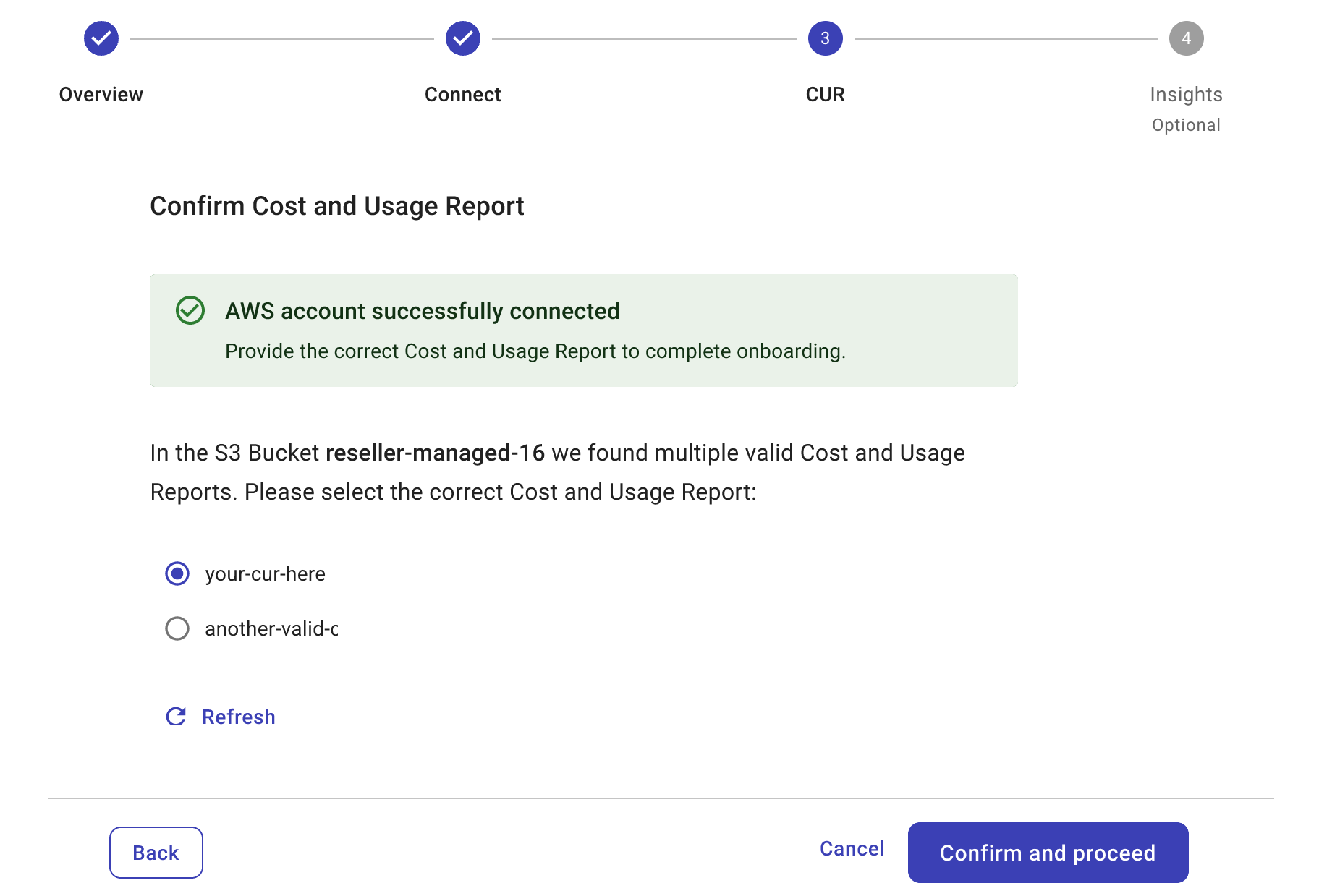
AWS アカウントが正常に接続されると、S3 バケット内の CUR ファイルが検証されます。
-
有効な CUR はページに一覧表示されます。現在、サポートされる CUR は 1 つのみです。
-
有効な CUR がない場合、DoiT コンソールに無効な理由が表示されるため、それに基づいて修正できます。
Refresh をいつでも選択して、S3 バケット内の CUR を再検証できます。
-
-
Confirm and proceed を選択します。
パート 4(オプション): 機能を有効化
リセラーが AWS Billing Transfer を利用している場合は、このタスクをスキップしてください。高度な DoiT 機能に対する権限を付与するために、後から DoiT コンソール経由で AWS アカウントをリンクできます。
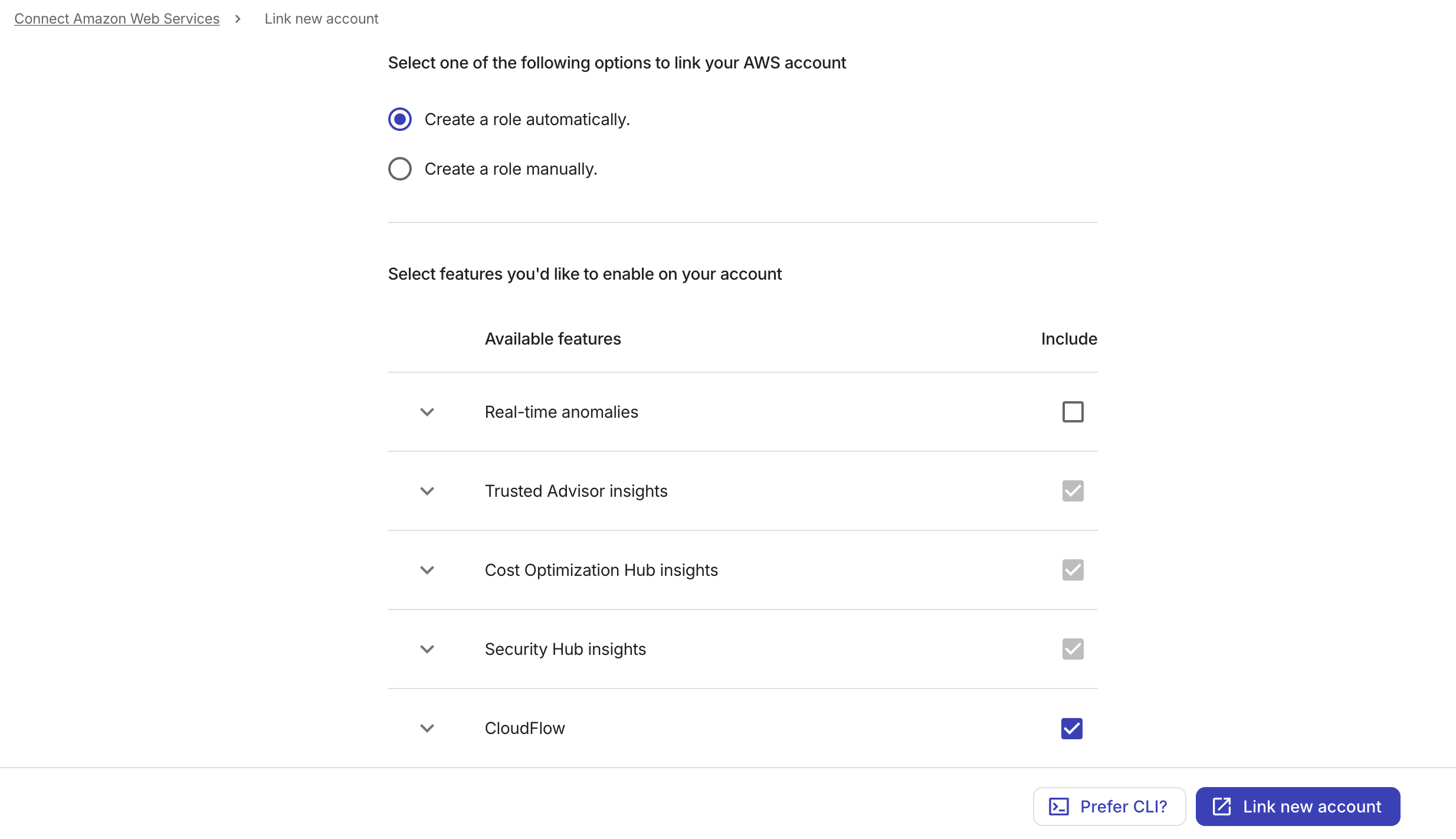
接続ウィザードの最後のステップは任意です。ここでは次の 2 つのオプションが提供されます。
-
Complete: オンボーディングプロセスを完了し、その他の機能は後で有効化します。
-
Link new account: 連携済み AWS アカウントで高度な機能の有効化を開始します。リンク済みアカウントを後から編集して、機能の権限を追加または変更することもできます。
エンドカスタマーには、厳選された Cloud Connect の機能セットが表示されます。提供状況とデフォルトは次のとおりです。
| 機能 | 表示されるタイミング | デフォルト | メモ |
|---|---|---|---|
| Trusted Advisor insights | エンドカスタマー | 選択済み | |
| Cost Optimization Hub insights | エンドカスタマー | 選択済み | |
| Security Hub insights | エンドカスタマー | 選択済み | |
| CloudFlow | Management Account | 選択済み | AWS Organization 全体で OU とアカウントの選択を有効化し、CloudFlow で AWS 接続を作成するために必要です。 |
| DCI Composer | DoiT プランに Composer が含まれている場合 | 未選択 | 参加するにはチェックボックスを選択します。 |
検証
オンボーディングの進行状況を確認し、必要な対応を行ってください。
ディストリビューターおよびリセラーは、Customers ページでリンク済み AWS アカウントのステータスを確認することもできます。