Azure Advisor insights
Beta
ベータ機能はテストおよび限定的な用途で利用可能です。ご利用の環境で Azure Advisor insights のベータを試すには、エキスパートへの問い合わせを開くか、DoiT インターナショナルのアカウントマネージャーに連絡して Azure Cloud Connect の機能フラグを有効化してください。
Azure Advisor は、Azure のデプロイを最適化し、リソースのパフォーマンス、セキュリティ、信頼性を向上させるための、プロアクティブで実行可能な推奨事項を提供します。Azure Advisor insights 機能を有効化すると、他の DoiT インサイト とあわせて、厳選された Azure Advisor の推奨事項を DoiT コンソールで直接受け取ることができます。
Required permissions
-
DoiT アカウントに Manage Settings 権限が必要です。
-
次の権限を持つ Microsoft Entra ロールが必要です。
-
DoiT がお客様の Azure 環境内のリソースへアクセスできるようにするための service principal を作成する権限
-
管理グループに対して service principal に Reader ロールを割り当てる権限
-
Enable Azure Advisor insights
Azure Advisor insights 機能を有効化するには:
-
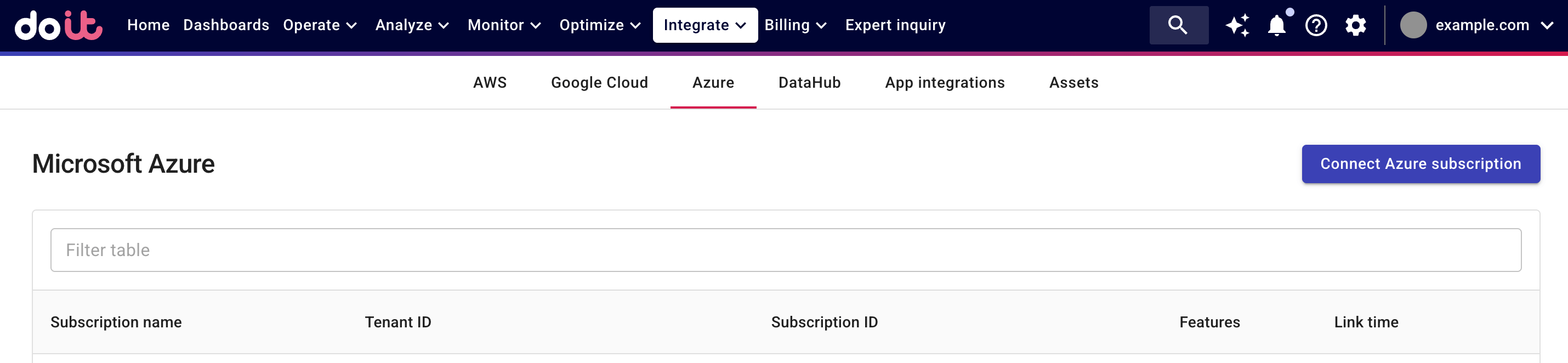
DoiT コンソールにサインインし、上部のナビゲーションバーから Integrate を選択し、Azure を選択します。
-
Connect Azure subscription を選択します。
-
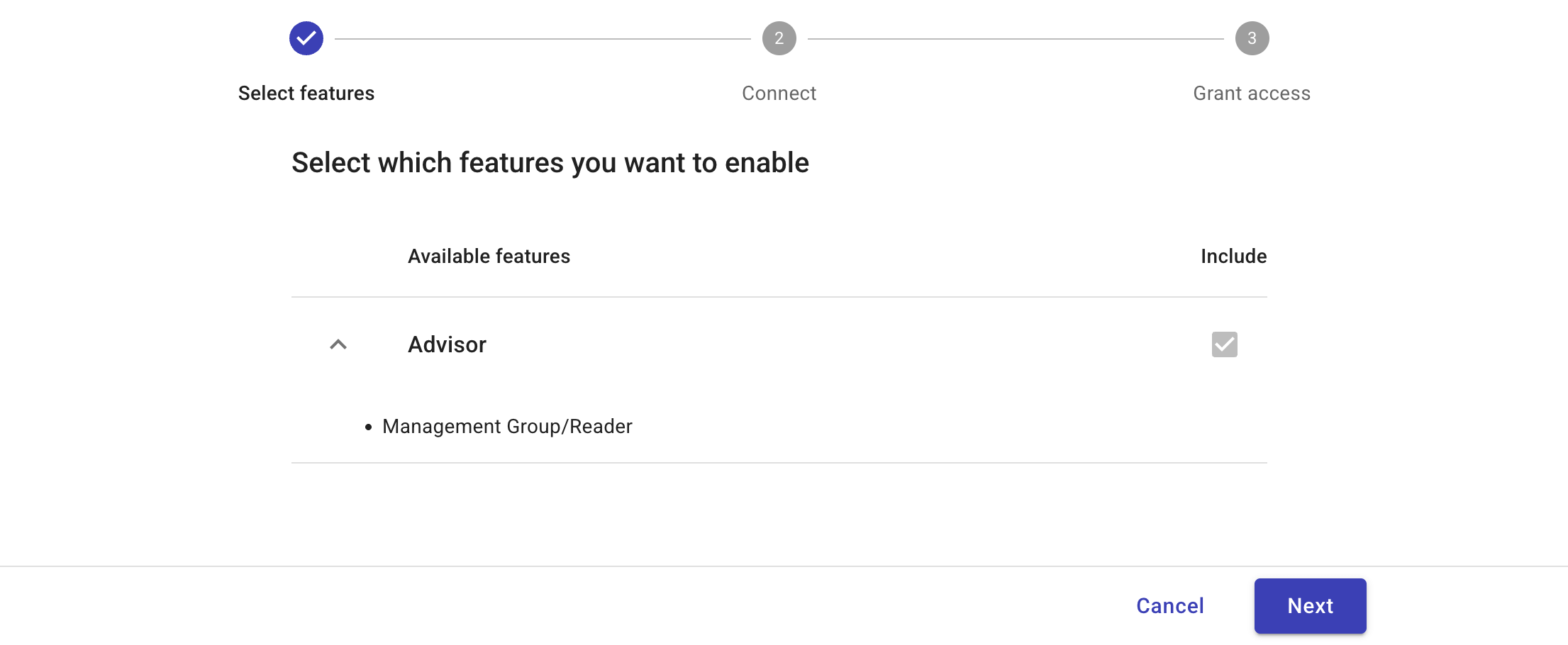
Advisor 機能が未選択の場合は選択します。必要な権限を確認するには、機能を展開できます。
-
続行するには Next を選択します。
-
DoiT コンソールに表示される手順に従って Azure テナントを接続します。
-
管理グループ ID を入力します。ID の確認方法は View management groups を参照してください。
-
Azure CLI コマンドをコピーし、Azure Cloud Shell で実行して service principal を作成します。DoiT インターナショナルのエンタープライズアプリケーションの ID を使用します(
az ad sp createも参照)。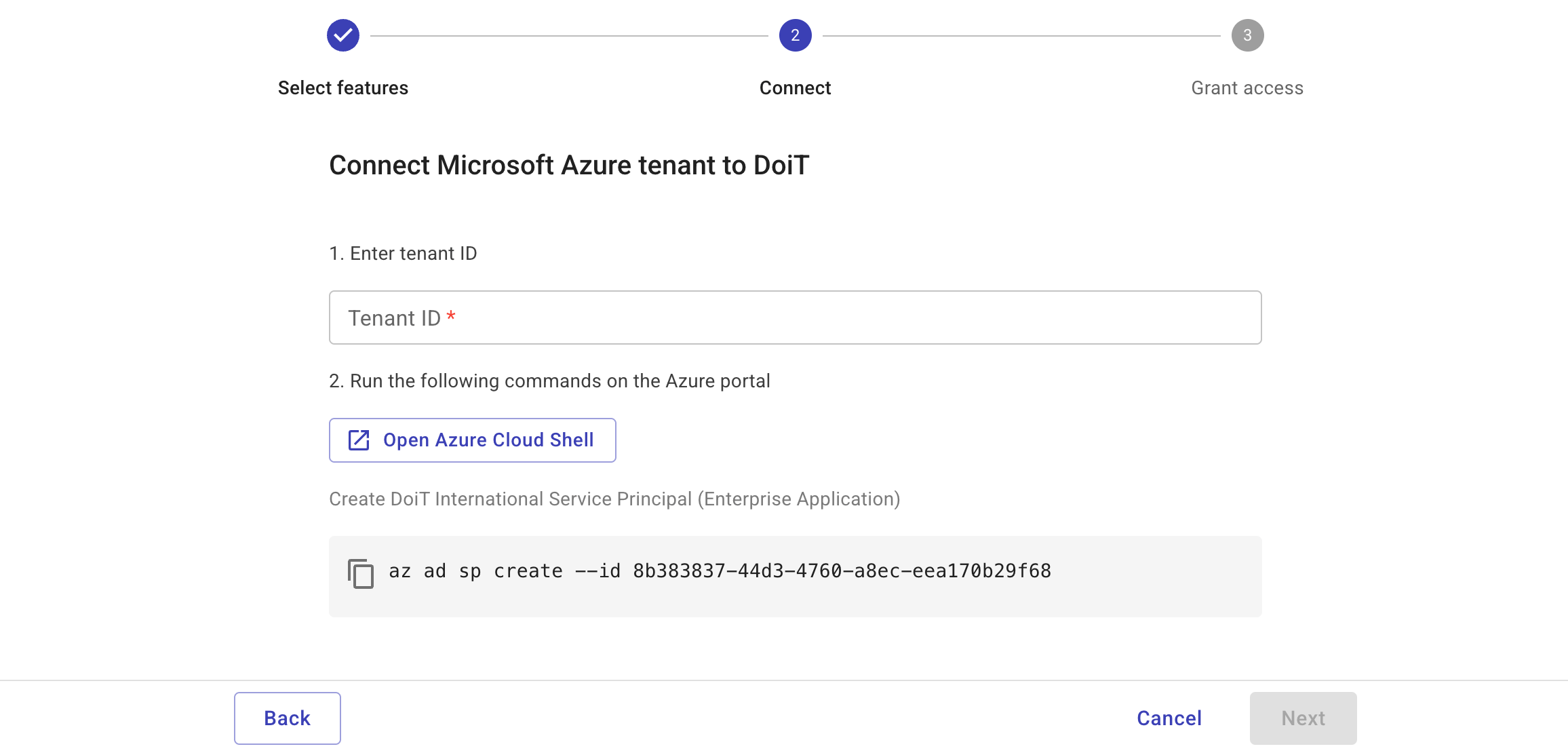
-
-
続行するには Next を選択します。
-
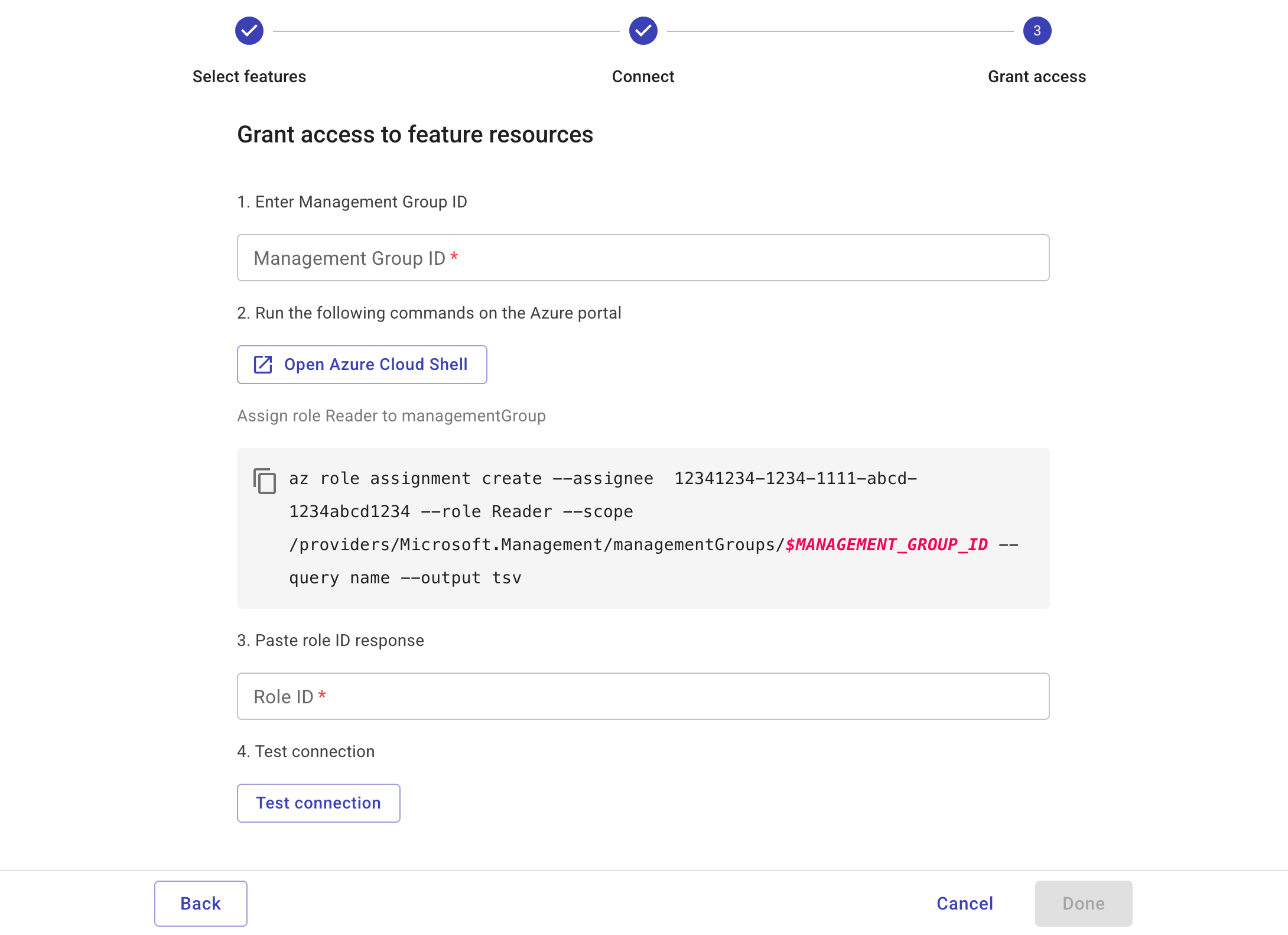
DoiT の service principal に管理グループの
Readerロールを付与します。-
テナント ID を入力します。Get subscription and tenant IDs in the Azure portal も参照してください。
-
Azure CLI コマンドをコピーし、Azure Cloud Shell で実行して、管理グループに対する DoiT の service principal へ
Readerロールを付与します(az role assignment createも参照)。 -
Cloud Shell の出力に表示される role ID をコピーし、DoiT コンソールに貼り付けます。
-
Test connection を選択して設定を検証し、必要に応じて更新します。
-
-
接続テストが成功したら、Done を選択してセットアップを完了します。
Unlink Azure resources
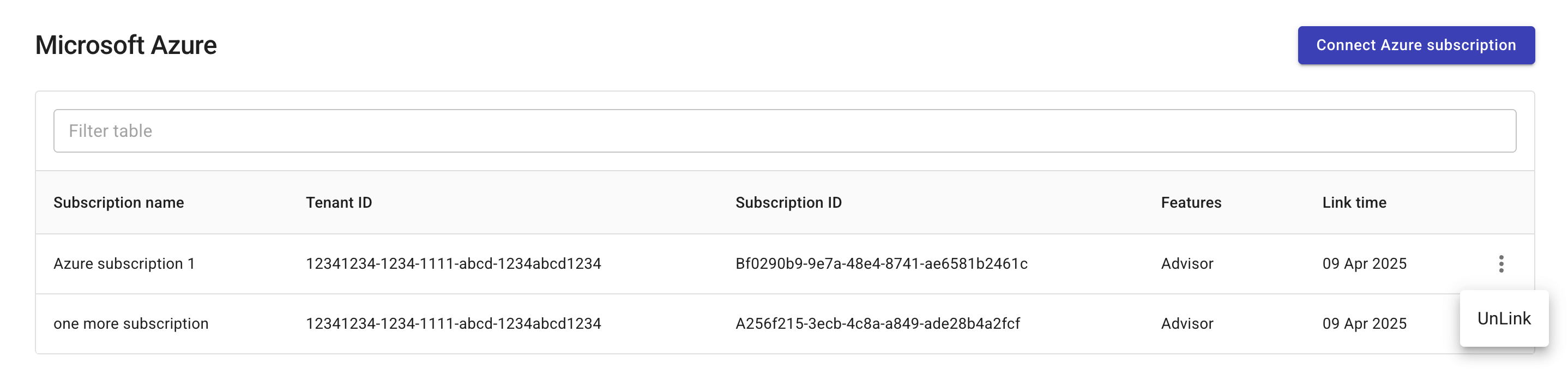
Azure リソースのリンクを解除するには、サブスクリプション行の最右端にある 3 点メニュー(⋮)を選択し、Unlink を選択します。