MongoDB を接続する
このページでは、DoiT コンソールから MongoDB Atlas アカウントを接続および管理する方法について説明します。接続が完了すると、MongoDB の利用状況およびコストデータを DoiT コンソール内で利用できます。詳しくは、MongoDB データの操作を参照してください。
必要な権限
-
MongoDB を DoiT と連携するには、MongoDB アカウントに Organization Owner 権限が付与されている必要があります。
-
MongoDB アカウントを DoiT に接続するには、DoiT アカウントに Billing Profiles Admin 権限が付与されている必要があります。
MongoDB 組織を接続する
DoiT コンソールでは、MongoDB Atlas アカウントを接続するためのステップバイステップのウィザードを提供しています。複数のアカウントを接続する場合は、それぞれのアカウントについてセットアップウィザードを完了してください。
ウィザードを起動する
ウィザードを起動するには、次の手順に従ってください。
-
画面上部のナビゲーションメガメニューから Data ingestion and integrations > Integrations を選択します。
-
MongoDB integration カードを見つけます。
-
最初のアカウントを追加する場合は、Connect + を選択します。
-
追加のアカウントを設定する場合は、Manage を選択し、次に Link self-service account を選択します。
-
ステップ 1: サービスアカウントを設定する
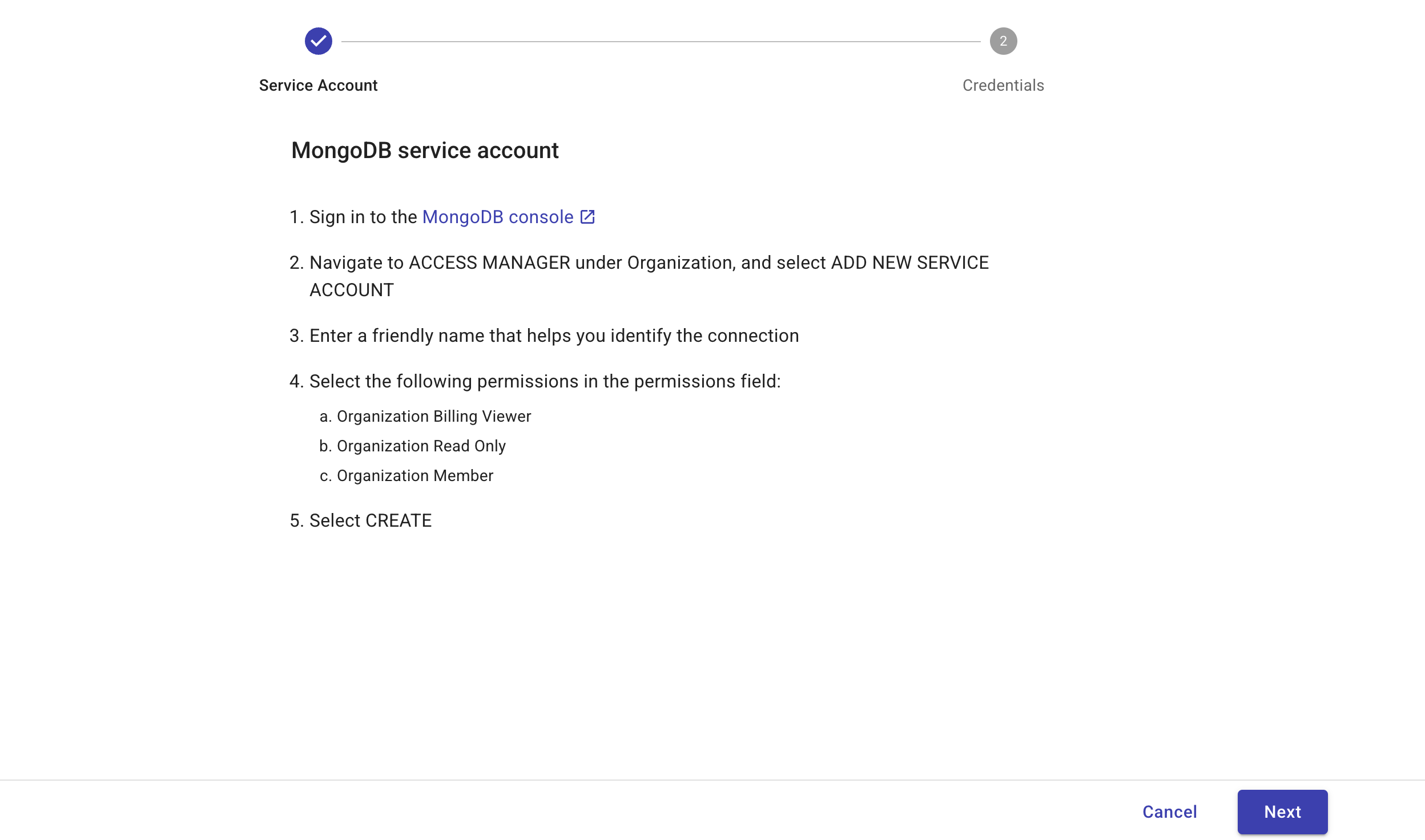
DoiT がプログラムで MongoDB にアクセスできるようにするには、MongoDB 組織ごとに 1 つの MongoDB サービスアカウントを作成し、シークレットを生成する必要があります。
-
MongoDB コンソール にサインインします。
-
組織名を選択します。
-
Organization で Access Manager を選択します。
-
Add new を選択し、次に Service Account を選択します。
-
Name に、用途に合った名前を入力します。例: DoiT。
-
Description に、サービスアカウントの説明を入力します。
-
Client Secret Expiration のドロップダウンリストで 365 days を選択します。
注意DoiT と MongoDB 間の接続を可能な限り長く継続するため、サービスアカウントのシークレットの有効期間は 365 日に設定することを推奨します。ただし、自社のセキュリティポリシーに合わせてこの期間を設定してもかまいません。MongoDB サービスアカウントを接続した後は、DoiT のウィザードを使用して MongoDB サービスアカウントのシークレットを更新できます。
-
Organization Permissions のドロップダウンリストから、次の権限を選択します。
-
Organization Billing Viewer
-
Organization Read Only
-
Organization Member
-
-
Create を選択します。
-
Client ID と Secret の両方をコピーします。
注意Secret は 1 回しか表示されません。ブラウザウィンドウを閉じる前に、必ず Secret をコピーしてください。
-
DoiT コンソールに戻り、Next を選択します。
ステップ 2: サービスアカウントの認証情報を設定する
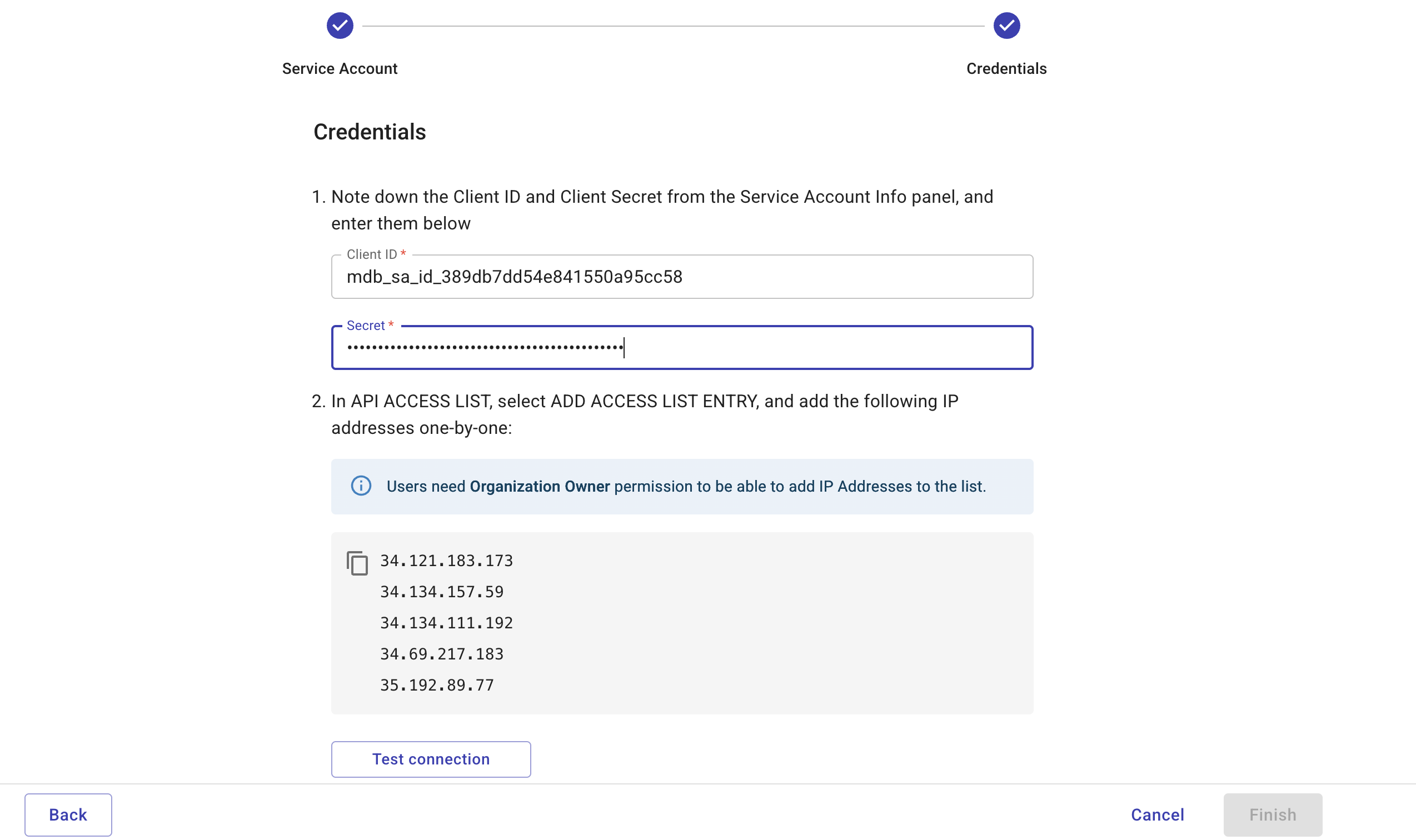
MongoDB サービスアカウントを作成したら、その Client ID と Secret を DoiT ウィザードに追加する必要があります。さらに、すべての送信リクエストが特定の IP アドレス経由でルーティングされるよう、Google Cloud VPC と CloudNat を使用しています。これらの IP アドレスを MongoDB サービスアカウントの API Access List に追加する必要があります。
-
Credentials で、上記で作成した MongoDB Client ID を Client ID に貼り付けます。
-
Secret に MongoDB の Secret を貼り付けます。
-
Network access から DoiT の送信元 IP アドレスをコピーします。
-
MongoDB コンソール に戻ります。
-
組織名を選択します。
-
Organization で Access Manager を選択します。
-
Applications タブを選択し、次に Service Accounts を選択します。
-
上で作成したサービスアカウントを選択します。
-
Add Access List Entry を選択します。
-
Add Access List Entry で、先ほどコピーした IP アドレスの 1 つを貼り付けます。
-
Save を選択します。
-
すべての IP アドレスを追加するまで、手順 10〜11 を繰り返します。
-
DoiT コンソールに戻ります。
-
Test connection を選択します。
-
テストが成功したら、Finish を選択します。
初回接続時に、DoiT は追加された各ウェアハウスについて、過去6か月分の請求および利用状況データを取り込みます。
MongoDB アカウントの接続が正常に完了すると、MongoDB の請求および利用状況データの取り込みが開始されます。この処理には数時間かかる場合があります。Cloud Analytics(クラウド分析)やその他の DoiT 機能でデータが利用可能になると、メールでお知らせします。
MongoDB 組織を削除する
MongoDB 組織を削除することで、DoiT コンソールから MongoDB のコストおよび利用状況データを削除できます。
-
DoiT コンソール にサインインし、画面上部のナビゲーションメガメニューから Data ingestion and integrations > Integrations を選択します。
-
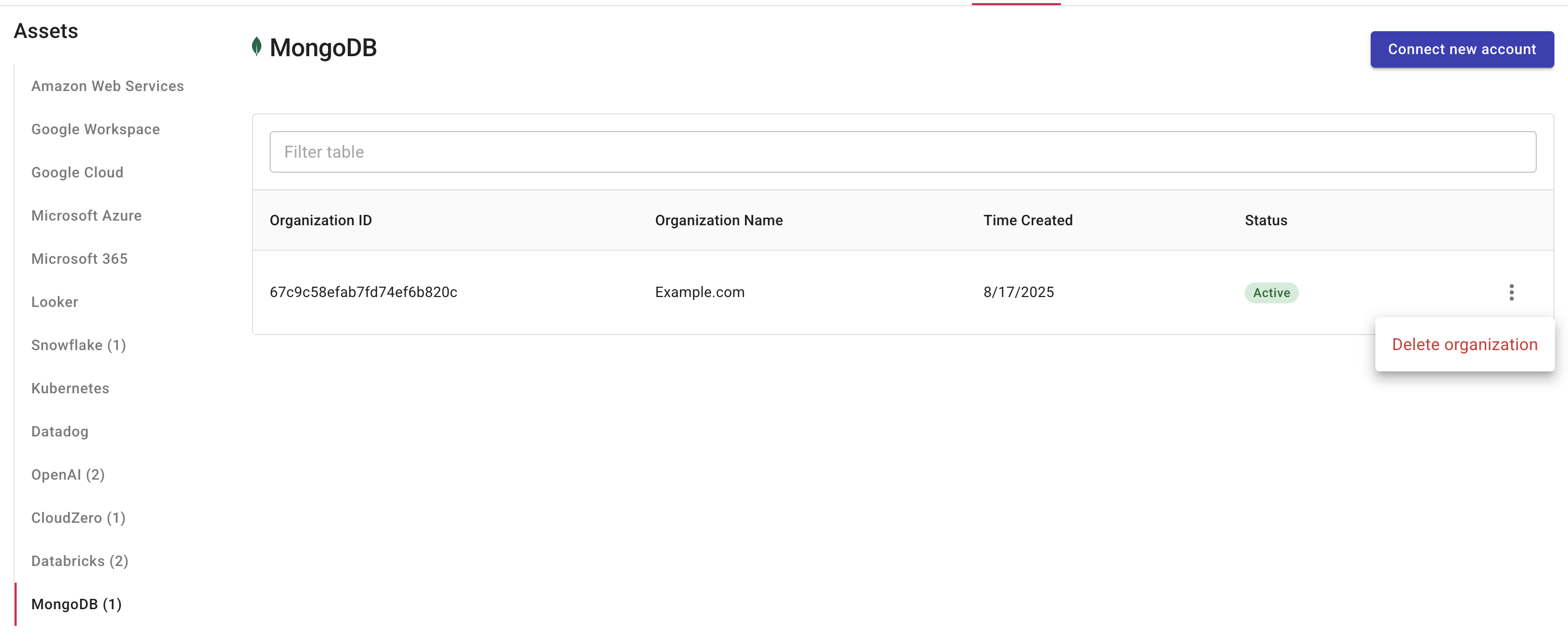
左側のメニューから MongoDB を選択します。
-
削除したい MongoDB 組織の右端にあるケバブメニュー(⋮)を選択し、Delete organization を選択します。
-
Delete を選択して、DoiT から MongoDB 組織を削除します。