コミットメントを作成する
必要な権限
- Cloud Analytics Admin
コミットメントを作成する
コミットメントを作成するには:
-
DoiT コンソール にサインインし、上部のナビゲーションバーから Monitor を選択し、Commitment manager を選択します。
-
Create commitment を選択します。
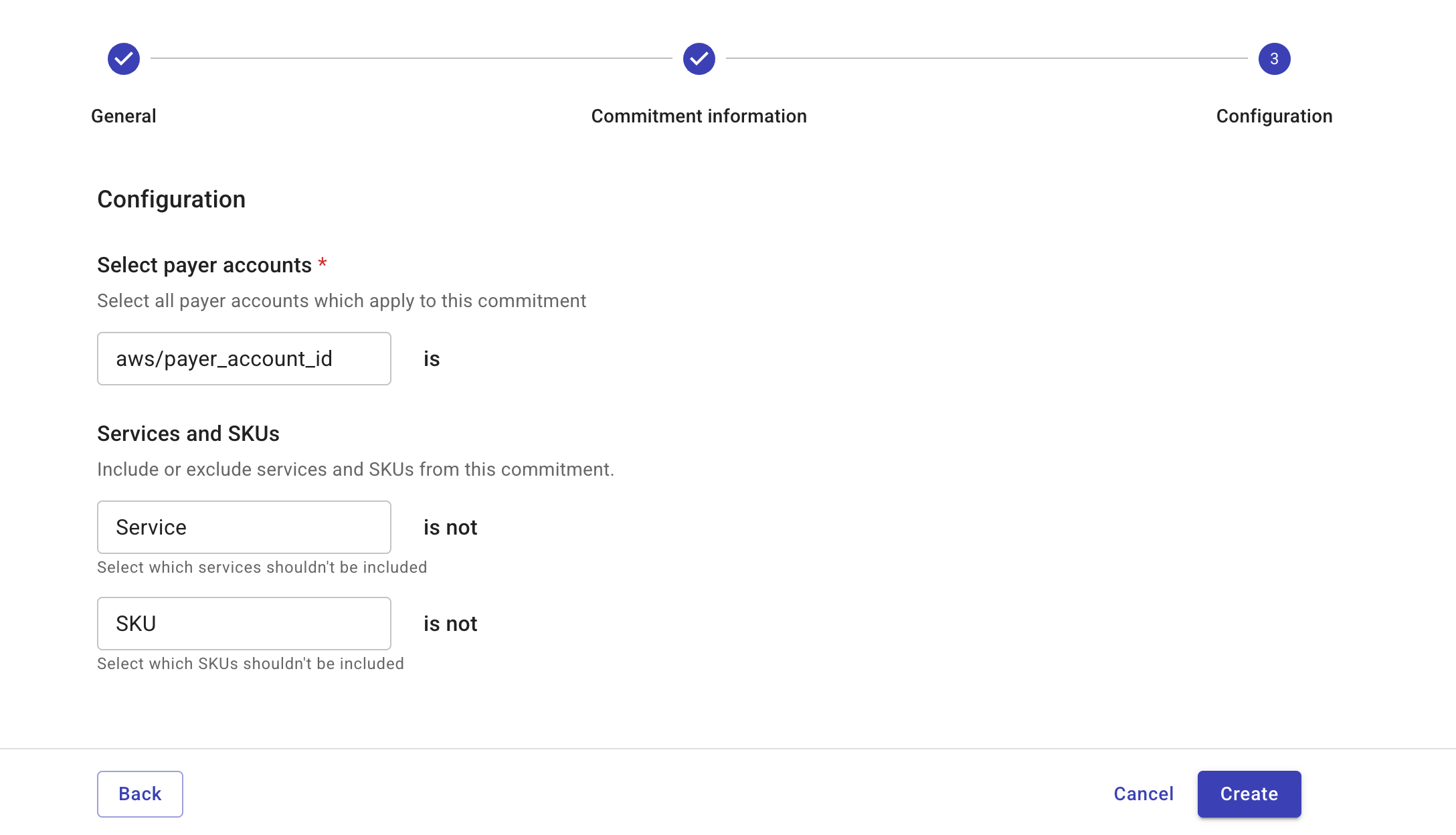
コミットメントの作成は 3 つのステップで行います。概要情報の入力、コミットメント期間と値の指定、請求アカウント・サービス・SKU の設定です。
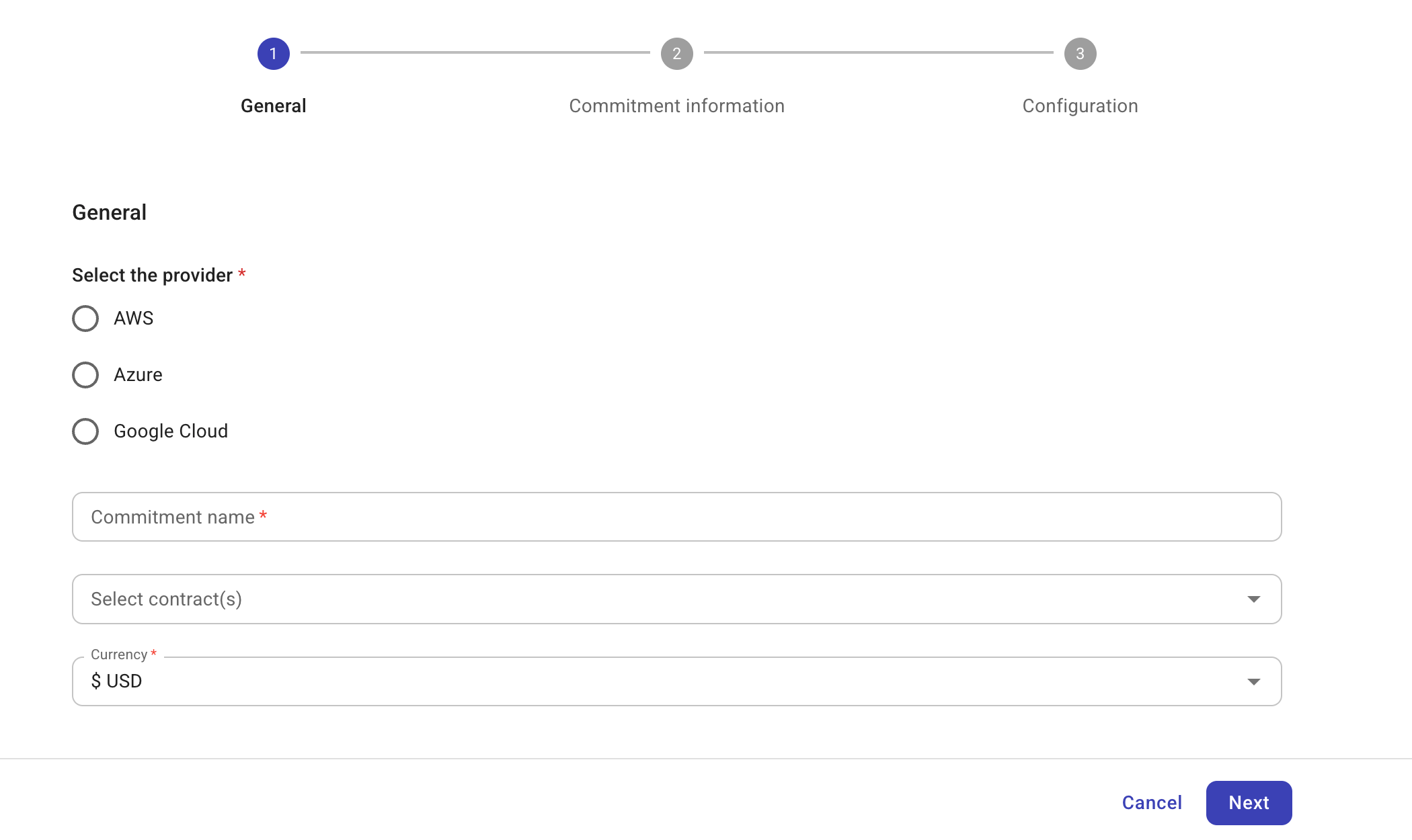
ステップ 1:概要
このステップでは、コミットメントのハイレベルな情報を入力します。
-
コミットメントを作成する対象のプロバイダを選択します。
-
コミットメントの名前を入力します。
-
(任意)このコミットメントのコミット支出を定める契約を選択します。
-
すでに開始している契約、または将来開始する契約を選択できます。契約を選択すると、次のステップの期間情報が自動入力されます。
-
各契約には固有の条件があるため、コミットメントは通常 1 つの契約に基づきます。アメンドメントがある場合や統合される場合など、複数の契約に基づくコミットメントを作成することも可能です。
-
-
コミットメントの通貨を選択します。
-
進むには Next を選択します。
ステップ 2:コミットメント情報
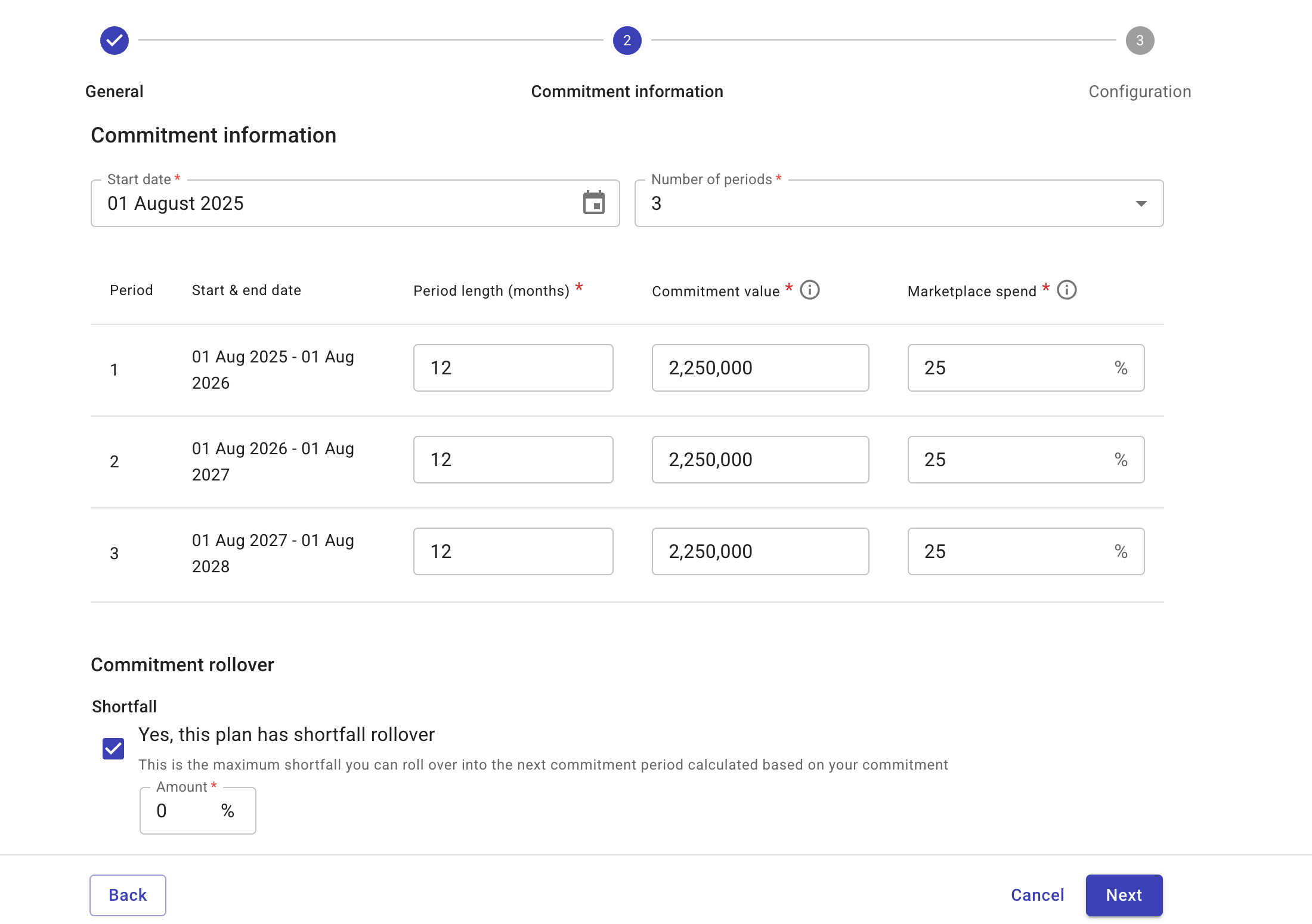
このステップでは、コミットメントの詳細を入力します。該当する数値を確認するため、契約書の確認が必要になることがあります。
-
Start date で、コミットメントの開始予定日を選択します。
-
コミットメントの Number of periods を選択します。
-
各期間の設定を指定します。
-
Period length (months):期間が対象とする月数。たとえば、コミットメント期間が 1 年の場合、期間の長さは
12か月です。 -
Commitment value:その期間に支出をコミットする金額の合計。
-
Marketplace spend:コミットメントに算入される Marketplace の支出割合。
-
-
契約で Commitment rollover が許可されている場合は、Yes, this plan has shortfall rollover を選択し、次のコミットメント期間に繰り越せるショートフォールのパーセンテージを指定します。
-
進むには Next を選択します。