Databricks を接続する
このページでは、コンソールから Databricks アカウントを接続・管理する方法について説明します。接続後は、コンソール内で Databricks の利用状況およびコストデータを使用できます。詳細は、Databricks データの利用を参照してください。
以下のコンテンツを読むか、ビジュアルでの手順を確認したい場合は ▶️ インタラクティブデモ を参照してください。
開始前の準備
Databricks を DoiT と連携するには、次の条件を満たしている必要があります。
-
Databricks の Account Admin であり、かつ metastore admin である必要があります。
-
Databricks の warehouse が Unity catalog 用に有効化されている必要があります。
-
Databricks SQL を自社ワークロードで使用していない場合でも、この連携には SQL warehouse が必要です。DoiT は、この SQL warehouse をコンピュートエンドポイントとして使用し、システムテーブルに対して 1 日に複数回クエリを実行します。
-
すでに使用可能な warehouse(自動作成される Serverless Starter Warehouse を含む)がある場合は、それを使用できます。
-
まだない場合は、ワークロードの分離性を高め、コストをより予測しやすくするために、専用の小さい classic SQL warehouse を作成してください。次の設定を推奨します。
- Type: Classic
- Cluster size: 2X-small
- Auto stop: 5 minutes
-
必要な権限
Databricks アカウントを DoiT に接続するには、DoiT アカウントに Billing Profiles Admin 権限が必要です。
Databricks アカウントを接続する
コンソールでは、Databricks アカウントを接続するためのステップバイステップウィザードを提供しています。複数のアカウントを接続する場合は、アカウントごとにセットアップウィザードを完了してください。
ウィザードを起動する
ウィザードを起動するには、次の手順を実行してください。
-
画面上部のナビゲーションメガメニューから Data ingestion and integrations > Integrations を選択してください。
-
Databricks integration カードを探してください。
-
最初のアカウントを追加する場合は、Connect + を選択してください。
-
追加のアカウントを設定する場合は、Manage を選択してから Connect new account を選択してください。
-
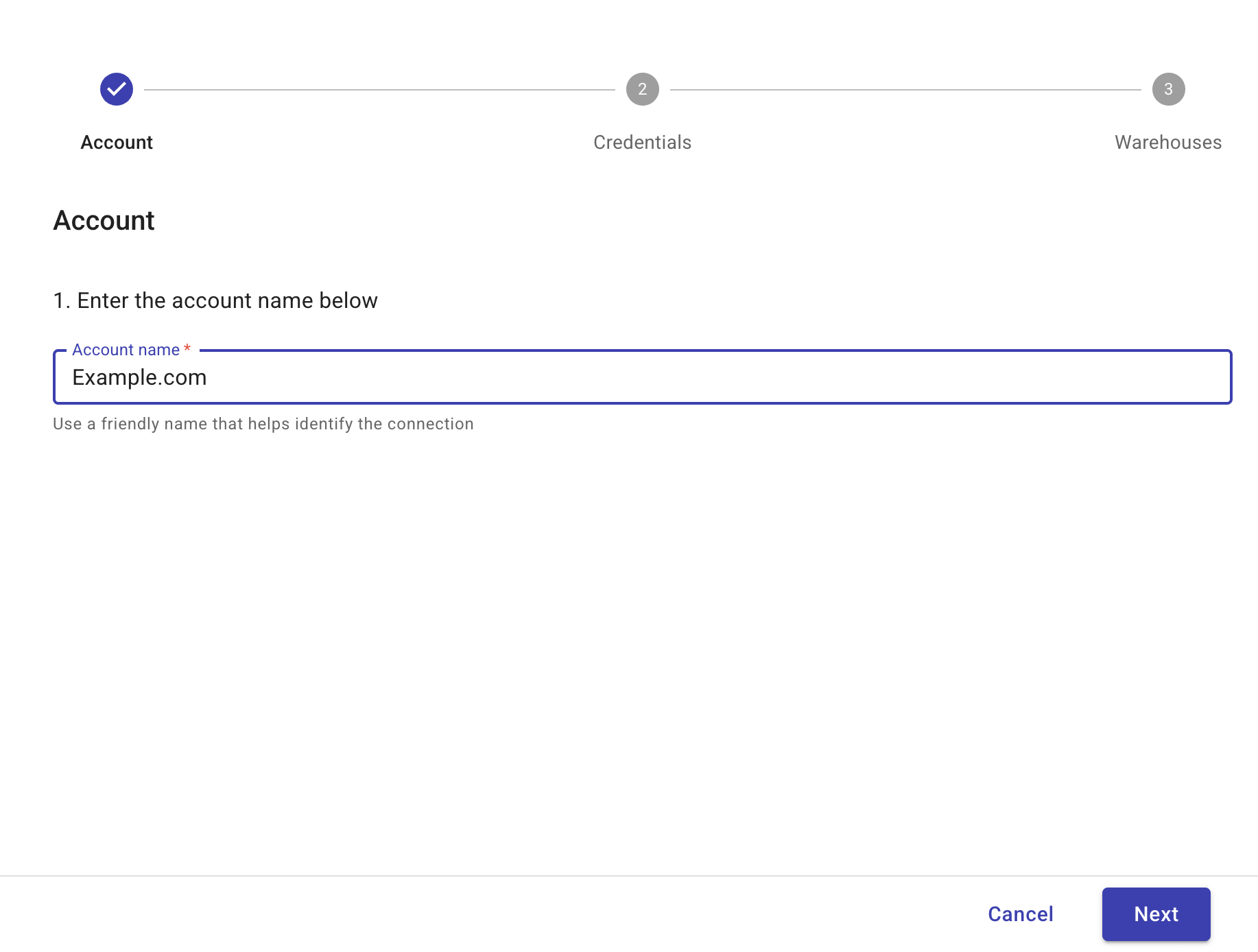
ステップ 1: アカウントを設定する
Databricks と連携する際は、Databricks アカウントの詳細を入力する必要があります。
-
Databricks Workspace UI に Account Admin としてサインインしてください。
-
Account Settings に移動し、Databricks アカウント名をコピーしてください。
-
コンソールに移動し、Account name に Databricks アカウント名を入力してください。
-
Next を選択して、認証情報を設定してください。
ステップ 2: 認証情報を設定する
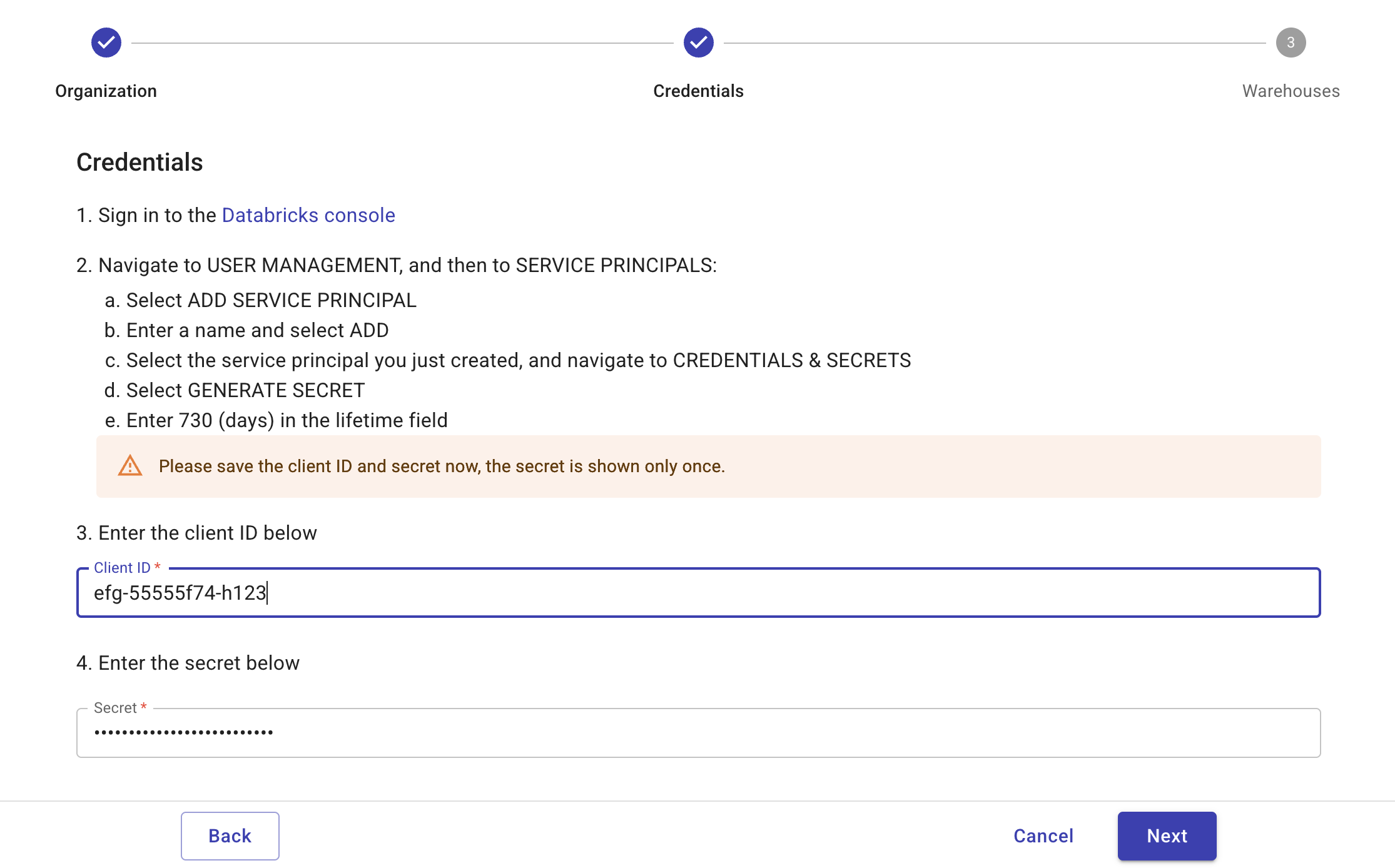
DoiT から Databricks へプログラム的にアクセスできるようにするには、Databricks アカウントごとに 1 つの Databricks service principal を作成し、secret を生成する必要があります。認証情報の設定は次の 4 つのパートで構成されます。
-
Databricks service principal を作成し、secret を生成する。
-
service principal にアクセス権を付与し、DoiT と連携する Databricks warehouse へのアクセスを許可する。
-
service principal に対して Databricks SQL access エンタイトルメントを有効化する。
service principal を作成する
DoiT が Databricks 環境へアクセスできるようにするには、専用の Databricks service principal を作成し、secret を生成してください。
-
Databricks Workspace UI にサインインしてください。
-
User Management を選択してください。
-
Service principals タブを選択し、Add service principal を選択してください。
-
service principal の名前を入力し、Add を選択してください。service principal が作成されます。
-
Credentials & secrets タブを選択し、Generate secret を選択してください。Generate OAuth secret ペインが表示されます。
-
Lifetime (days) に 730 と入力し、Generate を選択してください。
注意DoiT と Databricks の接続を可能な限り長期間継続できるようにするため、service principal の secret の有効期間は 730 日に設定することを推奨します。ただし、この期間は組織のセキュリティポリシーに合わせて調整できます。Databricks アカウントを接続した後は、DoiT ウィザードから Databricks service principal の secret を更新できます。
-
secret と Client ID の両方をコピーしてください。
注意secret は一度しか表示されません。ブラウザウィンドウを閉じる前に、必ず secret をコピーしてください。
-
Done を選択し、Generate OAuth secret ペインを閉じてください。
service principal に warehouse アクセスを付与する
作成した service principal に対して、DoiT と連携する Databricks warehouse へのアクセス権を付与する必要があります。
-
Databricks Workspace UI で Workspaces を選択してください。
-
DoiT に接続したい workspace を探し、ワークスペースエントリの一番右にあるケバブメニュー(⋮)から Update を選択してください。
注意この workspace では、billing と compute の schema が有効になっている必要があります。
-
Permissions タブを選択し、Add permissions を選択してください。Add permissions ペインが表示されます。
-
User, group, or service principal で、先ほど作成した service principal を検索して選択してください。
-
Permission で User が選択されていることを確認し、Save を選択してください。
-
Configuration タブを選択し、Open workspace を選択してください。
-
SQL editor を選択してください。
-
次の内容をコピーして New query タブに貼り付けてください。
GRANT USE CATALOG ON CATALOG system TO `<client_id>`;GRANT USE SCHEMA ON SCHEMA system.access TO `<client_id>`;GRANT SELECT ON TABLE system.access.workspaces_latest TO `<client_id>`;GRANT USE SCHEMA ON SCHEMA system.billing TO `<client_id>`;GRANT SELECT ON TABLE system.billing.usage TO `<client_id>`;GRANT SELECT ON TABLE system.billing.list_prices TO `<client_id>`;GRANT USE SCHEMA ON SCHEMA system.compute TO `<client_id>`;GRANT SELECT ON TABLE system.compute.clusters TO `<client_id>`;GRANT SELECT ON TABLE system.compute.node_timeline TO `<client_id>`;GRANT SELECT ON TABLE system.compute.warehouses TO `<client_id>`;client_idを、先ほど作成した service principal の ID に置き換えてください。 -
ステートメントを実行してください。
-
DoiT と連携したいすべての warehouse について、これらの手順を繰り返してください。
service principal の Databricks SQL access を有効化する
先ほど作成した service principal に対して Databricks SQL access エンタイトルメントを有効化する必要があります。
-
Databricks Workspace UI で、Databricks workspace 上部バーのユーザー名を選択し、Settings を選択してください。
-
Identity and access タブを選択してください。
-
Service principals から Manage を選択してください。
-
対象の service principal を選択し、詳細ページを開いてください。
-
Configurations タブを選択し、Databricks SQL access エンタイトルメントを選択してください。
-
Update を選択してください。コンソールに戻り、DoiT ウィザードに service principal の client ID と secret を追加してください。
service principal の secret を入力する
Databricks service principal を作成し、secret を生成したら、それを DoiT ウィザードに追加する必要があります。
-
コンソールに移動し、先ほど作成した service principal の client ID と secret を貼り付けてください。
-
Next を選択し、warehouse の追加に進んでください。
ステップ 3: warehouse を追加する
Databricks warehouse は、Databricks workspace に保存されたデータに対して SQL クエリを実行できる SQL warehouse です。Databricks を連携するには、Databricks アカウントに属する warehouse を少なくとも 1 つ追加する必要があります。
複数の workspace から warehouse を接続することもできますが、これは workspace が複数の AWS リージョンに分散している場合にのみ必要です。そのような場合、各リージョンで warehouse を接続することで、より包括的なクラスタ利用状況レポートが可能になります。Databricks の請求データはアカウントレベルであり、すべての workspace を対象とするため、workspace の数にかかわらず、請求データの完全なカバレッジには 1 つの warehouse だけで十分です。
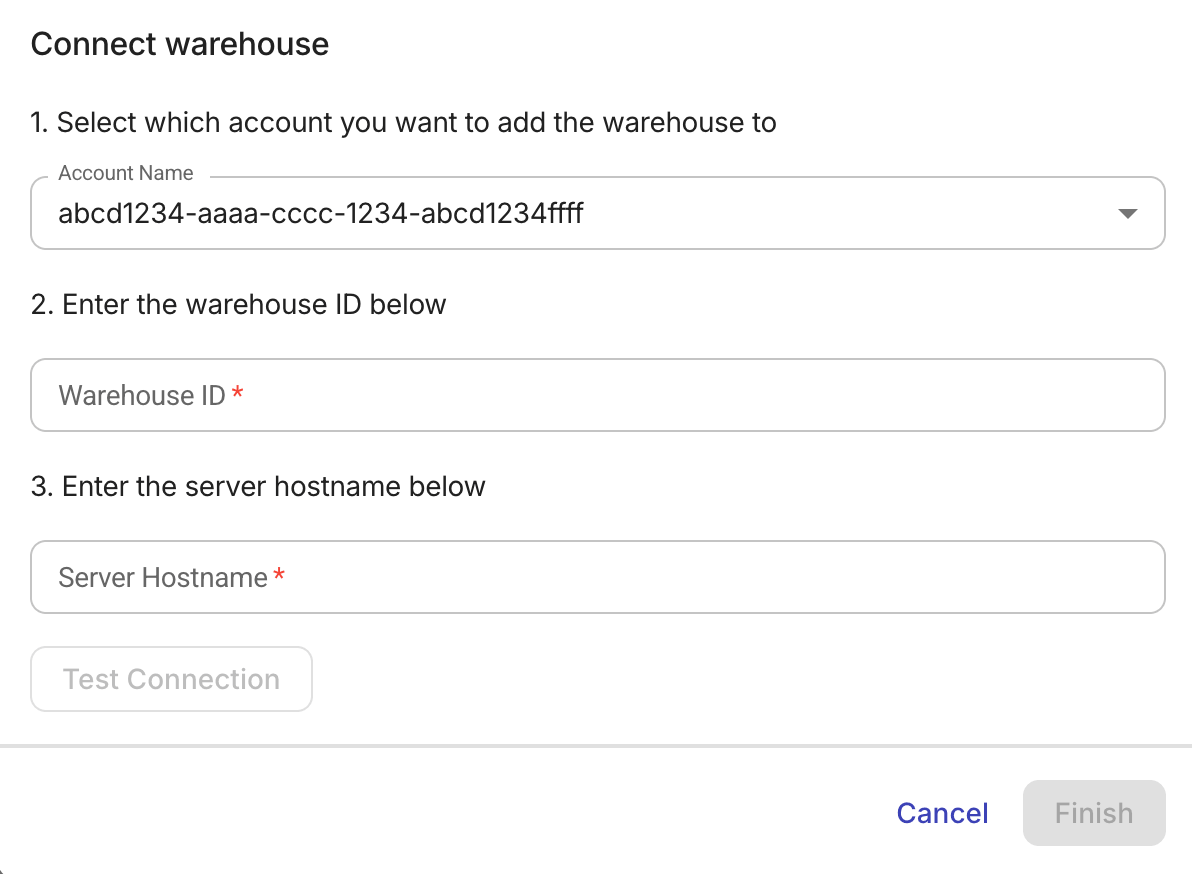
Databricks アカウントを接続した後は、Integrations catalog 内の Databricks integration カードから新しい warehouse を追加できます。
-
Connect warehouse を選択してください。
-
warehouse を追加したいアカウント名を選択してください。
-
warehouse ID を入力してください。
warehouse ID を確認するには、Databricks Workspace UI にサインインし、SQL warehouses に移動して、対象の warehouse 名を選択して詳細ページを開いてください。
-
warehouse が属する Databricks workspace の server hostname を入力してください。
server hostname を確認するには、Databricks Workspace UI にサインインし、SQL warehouses に移動して、対象の warehouse 名を選択して詳細ページを開いてください。Connection details タブを選択し、Server hostname から server hostname をコピーしてください。
-
Test connection を選択してください。テストが成功したら、Add を選択してください。
-
追加したい各 warehouse について、これらの手順を繰り返してください。
-
すべての warehouse を追加し終えたら、Finish を選択してください。
初回接続時、DoiT は追加された各 warehouse について、過去 6 か月分の履歴請求データと利用状況データを取り込みます。
Databricks アカウントの接続が完了すると、Databricks の請求データおよび利用状況データのインポートが開始されます。この処理には数時間かかる場合があります。各 warehouse のデータが Cloud Analytics およびその他の DoiT の機能で利用可能になると、メールで通知されます。
オプション:トークン使用データを有効化する
GenAI Intelligence で Databricks モデルサービングエンドポイントのトークン使用データ(モデルごとの入力トークン数と出力トークン数)を表示するには、DoiT サービスプリンシパルにサービングシステムテーブルへの読み取りアクセス権を付与してください。これらの権限付与は任意であり、初期セットアップの後、いつでも追加できます。
-
Databricks Workspace UI で、必要な権限付与を以前に実行したワークスペースの SQL editor を開きます。
-
次の内容をコピーし、新しいクエリタブに貼り付けます。
GRANT USE SCHEMA ON SCHEMA system.serving TO `<client_id>`;GRANT SELECT ON TABLE system.serving.endpoint_usage TO `<client_id>`;GRANT SELECT ON TABLE system.serving.served_entities TO `<client_id>`;client_idを DoiT サービスプリンシパルの ID に置き換えます。 -
ステートメントを実行します。
-
接続済みのウェアハウスがある各リージョンごとに、これらの手順を繰り返します。
これらの権限付与を行わなくても、Databricks のコストデータは Cloud Analytics(クラウド分析)で利用できますが、トークン使用データは利用できません。サービング権限付与がない場合、Assets ページの Databricks タブに、必要な権限付与を追加するためにコピー&ペースト可能な SQL を表示する権限に関するバナーが表示されます。
Databricks を管理する
このページでは、プラットフォーム上のコンソールで Databricks アカウントを管理する方法について、ウェアハウスの追加や Databricks アカウントを削除する方法を含めて説明します。
新しい Databricks ウェアハウスを接続する
DoiT とインテグレーションされている Databricks アカウントに対して、新しい Databricks ウェアハウスを接続できます。
-
DoiT コンソール にサインインし、トップナビゲーションのメガメニューから データ取り込みとインテグレーション > Integrations を選択します。
-
Databricks インテグレーションカードで 管理 を選択します。
-
ウェアハウスを接続 を選択します。
-
アカウント名 で、新しいウェアハウスを接続したい Databricks アカウントを選択します。
-
ウェアハウス ID にウェアハウス ID を入力します。
ウェアハウス ID を確認するには、Databricks Workspace UI にサインインし、SQL warehouses に移動して、対象のウェアハウス名を選択して詳細ページを開きます。
-
サーバーホスト名 に、そのウェアハウスが属する Databricks ワークスペースのサーバーホスト名を入力します。
サーバーホスト名を確認するには、Databricks Workspace UI にサインインし、SQL warehouses に移動して、対象のウェアハウス名を選択して詳細ページを開きます。Connection details タブを選択します。Server hostname からサーバーホスト名をコピーします。
-
接続テスト を選択します。テストが成功したら、追加 を選択します。
-
すべてのウェアハウスを追加し終えたら、完了 を選択します。Databricks ウェアハウスの接続が完了すると、Databricks の請求データと使用状況データの取り込みを開始します。この処理には数時間かかることがあります。ウェアハウスのデータが Cloud Analytics およびその他の DoiT 機能で利用可能になると、メールでお知らせします。
Databricks アカウントを削除する
Databricks ウェアハウスを削除することで、コンソールから Databricks のコストおよび使用状況データを削除できます。
-
DoiT コンソール にサインインし、トップナビゲーションのメガメニューから データ取り込みとインテグレーション > Integrations を選択します。
-
Databricks インテグレーションカードで 管理 を選択します。
-
データを削除したい Databricks アカウントを選択します。
-
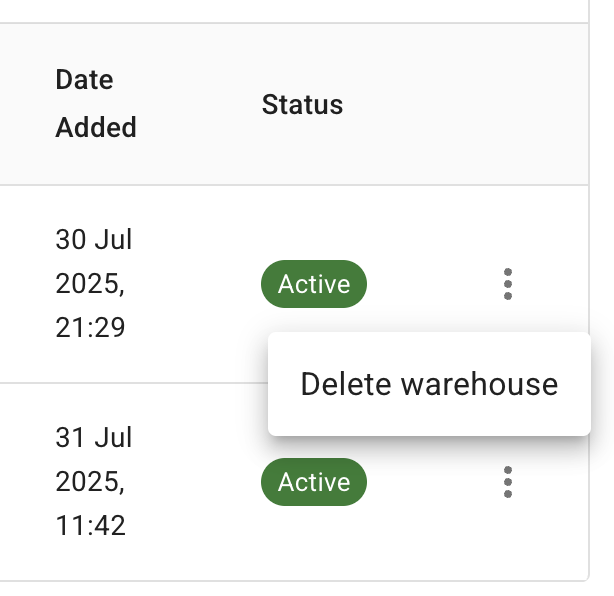
Databricks アカウントの最右端にあるケバブメニュー(⋮)を選択し、ウェアハウスを削除 を選択します。
-
削除 を選択して、DoiT から Databricks アカウントを削除します。
▶️ インタラクティブデモ
インタラクティブデモを試して、ハンズオン形式のウォークスルーを体験してください。
デモが正しく表示されない場合は、ブラウザウィンドウを拡大するか、新しいタブでデモを開いてみてください。