コミットメント向け PerfectScale をセットアップする
コミットメント向け PerfectScale でコスト最適化を開始するには、まずクラウドプロバイダーを接続する必要があります。
接続が完了すると、DoiT がクラウド環境内の請求ロールを持つアカウントを検出し、コミットメント向け PerfectScale に追加するよう促します。
現在、コミットメント向け PerfectScale がサポートしているのは、Amazon Web Services (AWS) のみです。payer accounts が対象となります。
必要な権限
- PerfectScale Commitments Admin
ステップ 1: クラウドプロバイダーを選択する
クラウドプロバイダーと、最適化したいサービス種別を選択してください。
- AWS
-
DoiT コンソールで、Workload optimization > コミットメント向け PerfectScale を選択します。
-
取り込み対象とする AWS Savings Plan の種別を選択し、Connect を選択します。Compute がデフォルトで選択されています。アカウントが対象となる場合は、Database も選択して、Compute とあわせて Database Savings Plans を最適化できます。

-
接続に成功したことを示すメッセージが表示されます。AWS 接続に問題がある場合は、組織で使用している正しい DoiT アカウントを利用していること、および AWS を DoiT にオンボーディング済みであることを確認してください。
ステップ 2: アカウントを選択する
コミットメント向け PerfectScale は、クラウド環境内の請求ロールを持つアカウントを自動的に検出します。
- AWS
このステップでは、コミットメント向け PerfectScale が AWS の payer accounts と、環境内のリンク済み Savings Plans (SP) 購入アカウントを自動的に検出します。該当するアカウントを選択し、少なくとも読み取り専用権限を付与する必要があります。
-
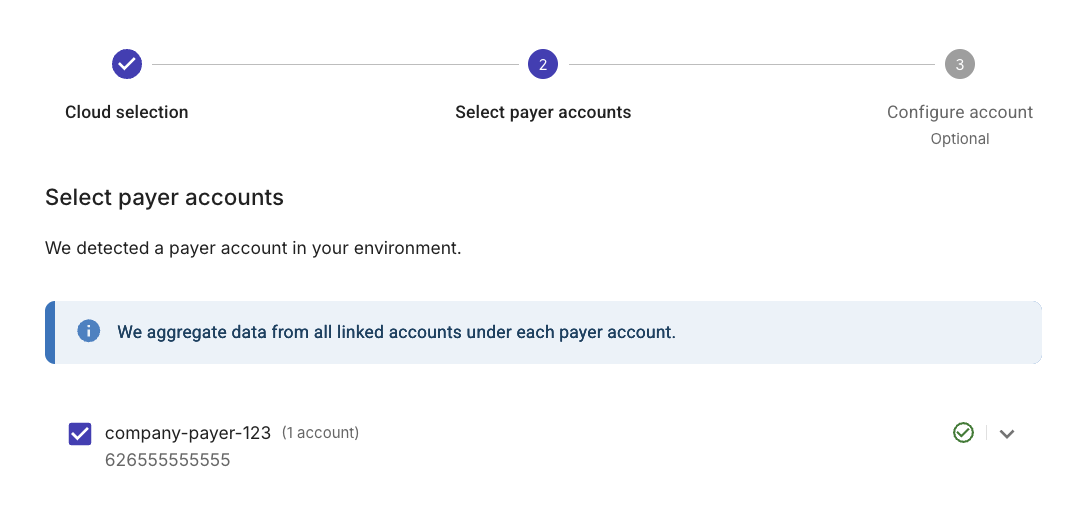
コミットメント向け PerfectScale で使用する payer accounts を選択します。各 payer account 配下のリンク済み SP 購入アカウントのデータはすべて集約されます。
-
アカウントに必要な読み取り権限がない場合は、それらのアカウントを設定するよう促されます。その場合は、各アカウントについて Configure を選択し、次のチェックボックスを選択してください。

-
必須: PerfectScale for Commitments - Read & Recommend — 読み取り専用権限を付与し、可視化および推奨機能を有効にします。
-
任意: PerfectScale for Commitments - Purchases — 書き込み権限を付与し、自動購入機能を有効にします。
必要な AWS IAM 権限の一覧については、Security and Data Policy を参照してください。
-
-
Update account を選択します。権限が検証されたことを示す緑色のチェックボックスが表示されます。必要に応じて、リンク済みの各 SP 購入アカウントについて、このステップを繰り返してください。
-
Next を選択します。
ステップ 3: (任意) アカウントを設定する
コミットメント向け PerfectScale の自動購入機能を使用する場合は、割引付きプロダクトの購入に使用する SP 購入アカウントも選択する必要があります。
これらのアカウントには、書き込み権限が設定されている必要があります。権限に関する警告が表示される場合は、ステップ 2: アカウントを選択する の手順を繰り返してください。
- AWS
-
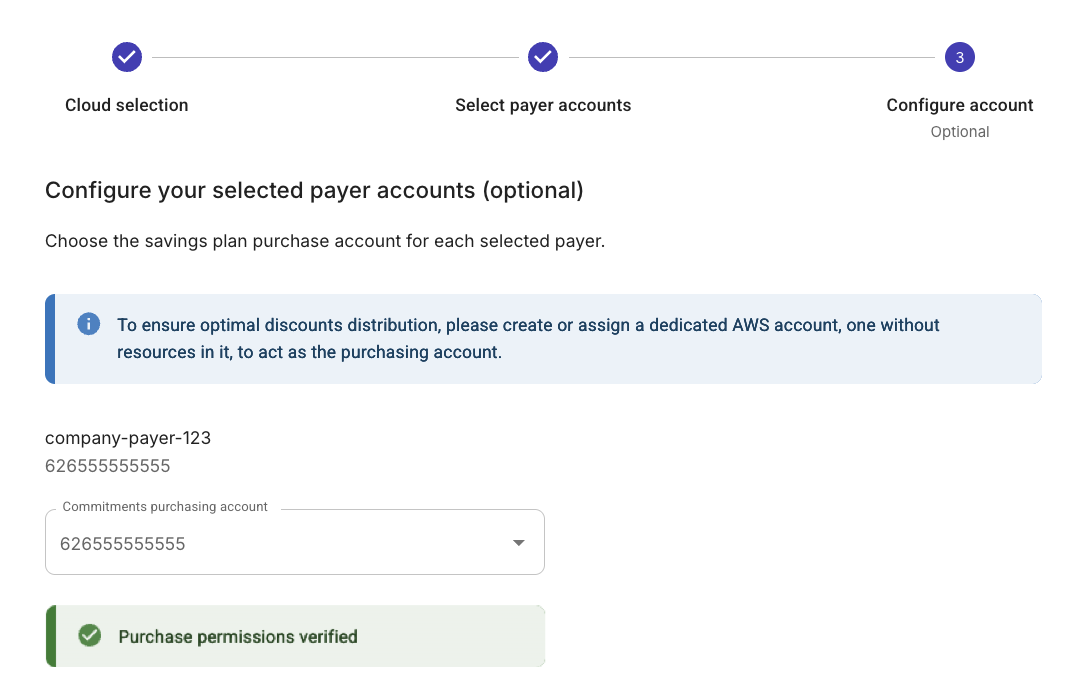
選択した各 payer account について、SP Purchase Account を選択します。SP Purchase Account は、組織内でコミットメント向け PerfectScale が実際に Savings Plans を購入する特定の AWS アカウントです。Savings Plans はお客様の組織が所有するものであり、DoiT が所有するコミットメントではありません。
SP 購入アカウントとして、payer account 自体を選択することもできます。
AWS は、まず payer account 内で Savings Plans を適用し、その後、残りのプランを割引レベルに基づいてリンク済みアカウントに分配します。
-
さらに、前のステップ ステップ 2: アカウントを選択する で、クラウドアカウントに PerfectScale for Commitments - Purchase フラグを有効にしていることを確認してください。このフラグを有効にしていない場合、選択したアカウント全体で権限エラーが表示されます。
 ヒント
ヒント対象となる Compute 利用がないアカウントを選択することを推奨します。AWS はまず SP 購入アカウントに Savings Plans を適用するため、そのアカウントで利用が発生すると、たとえリンク済みアカウントの方がより高い割引を受けられる場合でも、分配可能な分が減少してしまいます。
-
Next を選択してセットアップを完了します。
これらのステップを完了すると、アカウントのオンボーディングが完了し、コミットメント向け PerfectScale が利用状況の分析を開始して、最適化推奨を提供します。
Recommendations やその他のデータがコミットメント向け PerfectScale のダッシュボードに表示されるまで、最大で 90 分かかる場合があります。