RPMA マッピング
RPMA マッピングページでは、ディストリビューターが各 Reseller PMA(RPMA)を既存の Cloud Intelligence リセラーテナントに関連付けることができます。このページを使用して、オンボーディング済みのすべての Distributor PMA(DPMA)にわたる RPMA とリセラーのマッピングを管理します。
リセラーマッピングはいつでも追加または編集できます。マッピングによって AWS のハンドシェイクがトリガーされることはなく、RPMA を DoiT リセラーテナントにリンクするだけです。
必要な権限
- Distributor:お使いの DoiT アカウントには Admin ロールが必要です。
RPMA マッピングへのアクセス
DPMAs を接続したら、各 RPMA を正しい DoiT リセラーテナントにマッピングします。
RPMA マッピングページにアクセスするには、DoiT Console にサインインし、Billing transfer > RPMA mapping を選択してください。
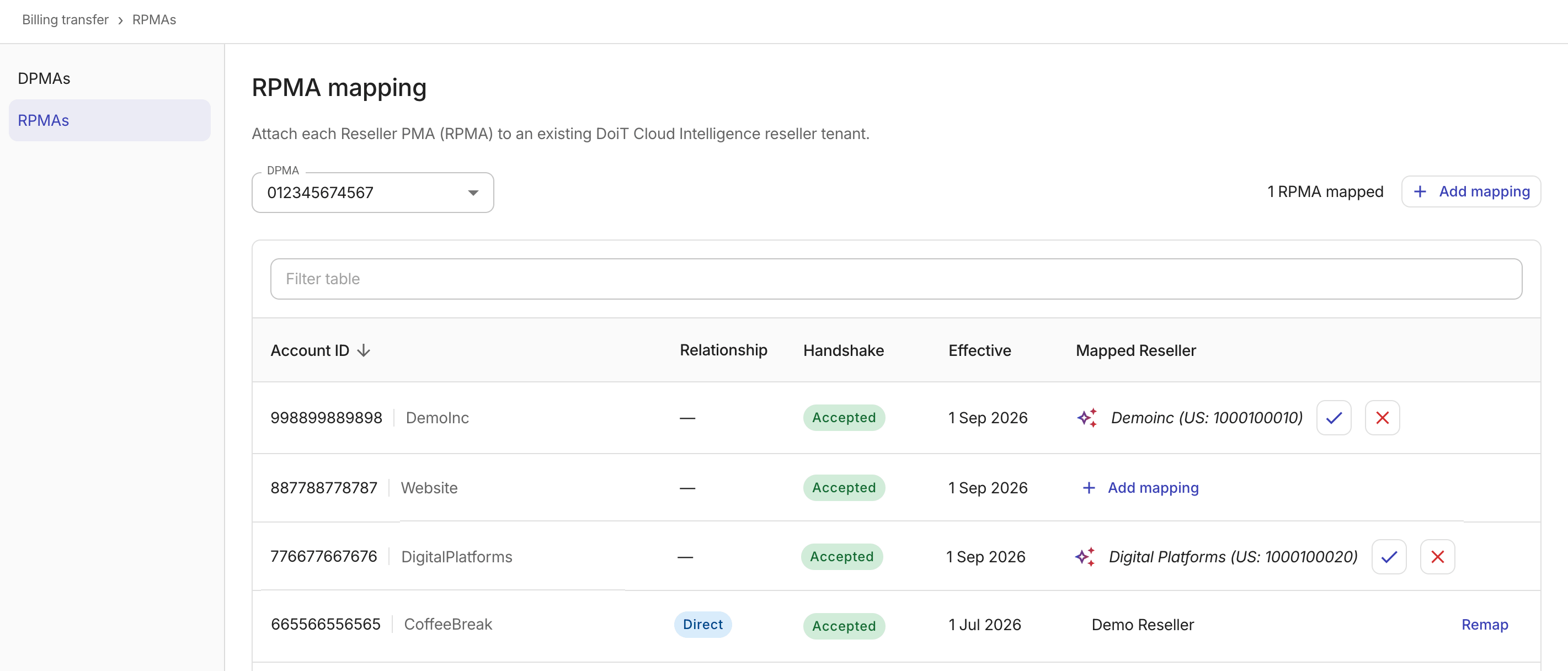
複数の DPMA をオンボーディングしている場合は、ページ上部の DPMA ドロップダウンを使用して、表示する DPMA のリセラーマッピングを選択します。
コンソールには、選択した DPMA 配下で表示可能な、すべての direct(RPMA レベル)および indirect(EC レベル)の請求元アカウントが表示され、まだマッピングされていない承認済みトランスファーも含まれます。
-
Account ID:RPMA の 12 桁の AWS アカウント ID とアカウント名。
-
Relationship:リレーションシップタイプ。マッピング済みアカウントの場合は、
Directなどのリレーションシップタイプが表示されます。 -
Handshake:現在のハンドシェイクステータス。取り得る値は次のとおりです。
Accepted:ハンドシェイクが承認されています。Pending:ハンドシェイクがリクエストされ、応答待ちの状態です。Declined:ハンドシェイクが拒否されました。Expired:ハンドシェイクの有効期限が切れました。Canceled:ハンドシェイクがキャンセルされました。
-
Effective:該当する場合、ハンドシェイクが有効になった日付。
-
Mapped Reseller:
-
マッピング済みアカウントの場合、このフィールドには RPMA にリンクされている DoiT リセラーテナント名が表示されます。
-
未マッピングのアカウントの場合、このフィールドには + Add mapping オプションが表示されます。アカウント名が既存のリセラーテナントと一致する場合は、提案されたマッピングが表示されます。マッピングを承認するには確認アイコン(✓)を、却下するには却下アイコン(✗)を選択します。
-
テーブル上部のフィルターバーを使用して、アカウント ID・ハンドシェイクステータス・マッピング済みリセラー名で検索します。
マッピングを追加
RPMA をリセラーテナントにマッピングするには、次の操作を行ってください。
-
テーブルツールバーで Add mapping を選択するか、未マッピングのテーブル行で + Add mapping を選択して、RPMA アカウント ID を自動入力します。
-
マッピングを設定します。
-
RPMA account ID:ドロップダウンから RPMA を選択します。各オプションには 12 桁の AWS アカウント ID とアカウント名が表示されます。承認済みハンドシェイクを持つ未マッピングのアカウントのみ選択できます。
-
Reseller tenant:マッピング先のリセラーテナントを選択します。

-
-
Add mapping を選択して保存します。コンソールは次の内容を検証します。
-
RPMA が、指定された DPMA 配下の
directな請求元として表示されていること。 -
選択したテナントが存在し、
resellerタイプであること。
-
リセラーを再マッピング
RPMA がマッピングされているリセラーテナントを変更するには、次の操作を行ってください。
-
マッピング済みリセラーのテーブルで対象のマッピングを探し、その行の一番右端にある Remap を選択します。
-
Remap reseller ダイアログで、新しいリセラーテナントを検索して選択します。
-
Remap を選択します。
再マッピング中に RPMA アカウント ID を更新することはできません。別の RPMA をマッピングする場合は、代わりに Add mapping を使用してください。
次のステップ
マッピングが完了すると、DoiT のパイプラインがマッピングデータを自動的に取り込み、後続の請求処理に利用します。
マッピングに関する質問や問題がある場合は、DoiT Support にお問い合わせください。