Google Cloud Marketplace から登録する
請求を Google Cloud Marketplace サブスクリプション経由にしたい場合、Cloud Intelligence™ は SaaS 製品として利用できます。
はじめに
次のすべての条件を満たしていることを確認してください。
-
有効な DoiT アカウントを所有していること。
必要な権限
Google Cloud Marketplace を通じて Cloud Intelligence を購入するには、次のいずれかが必要です。
-
Cloud Billing アカウントに対する Billing Account Administrator(
roles/billing.admin)ロール、または -
Billing Account User(
roles/billing.user)および Consumer Procurement Order Administrator(roles/consumerprocurement.orderAdmin)
Cloud Intelligence をサブスクライブする
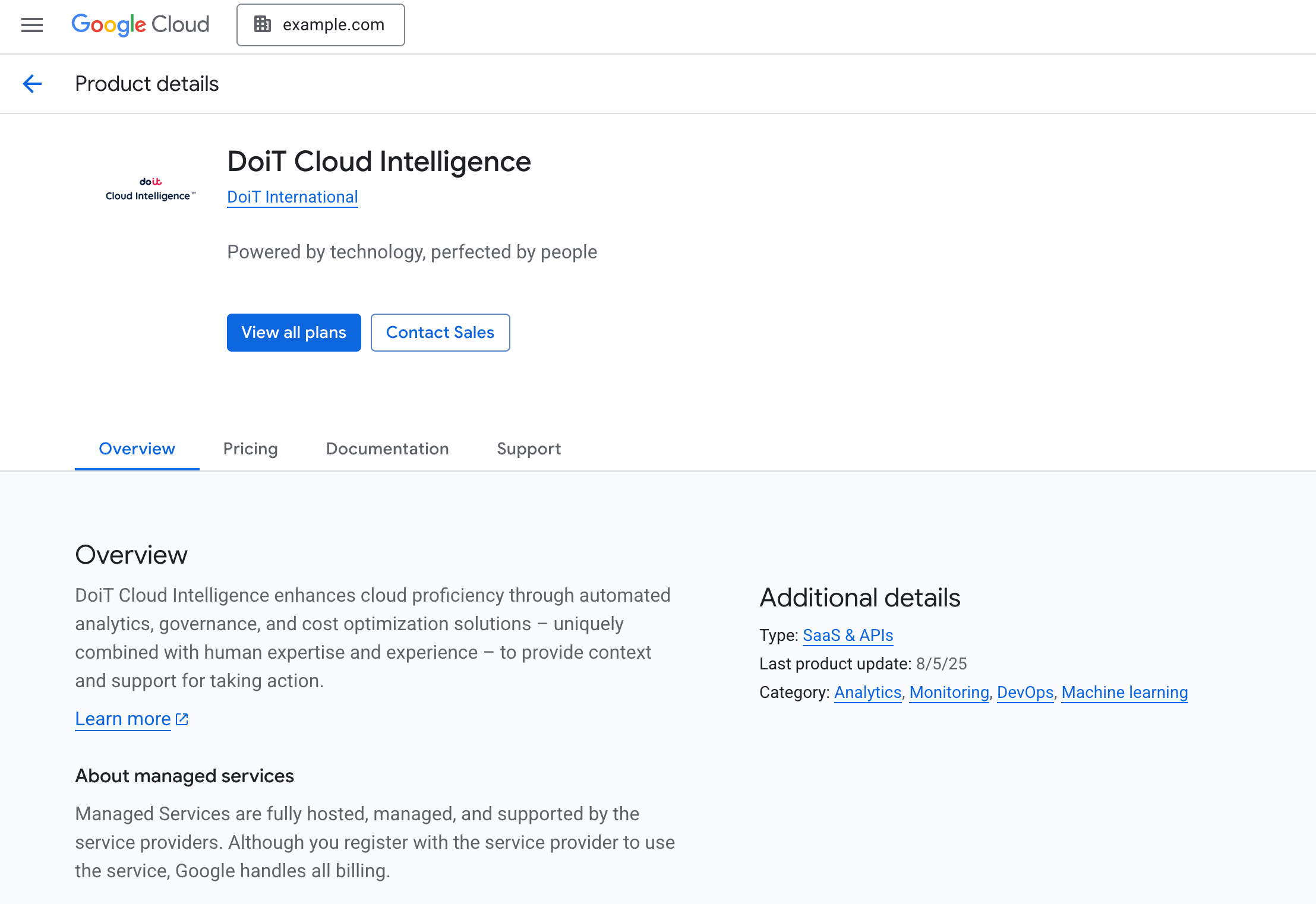
Google Cloud Marketplace で、DoiT Cloud Intelligence の掲載ページ に移動します。
直接サブスクライブするか、プライベートオファーを取得できます。
直接サブスクライブする
-
Cloud Intelligence の掲載ページで、サブスクリプションの階層と期間を選択します。
-
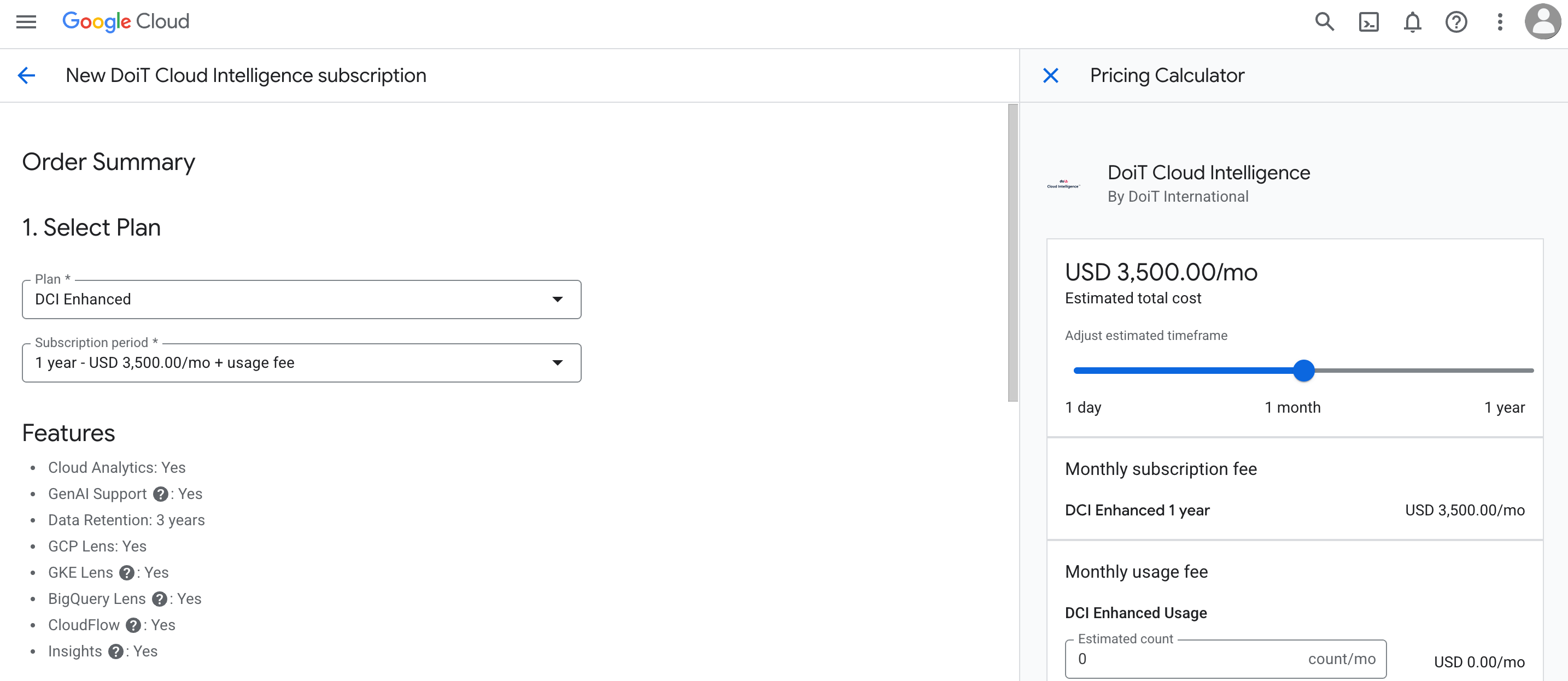
Order Summary ページで、注文内容を確認して確定します。
-
Select Plan:必要に応じて DCI プランとサブスクリプション期間を確認・更新します。
-
Purchase details:請求アカウントを選択します。請求アカウントはすでに DoiT に接続されている必要があります。
-
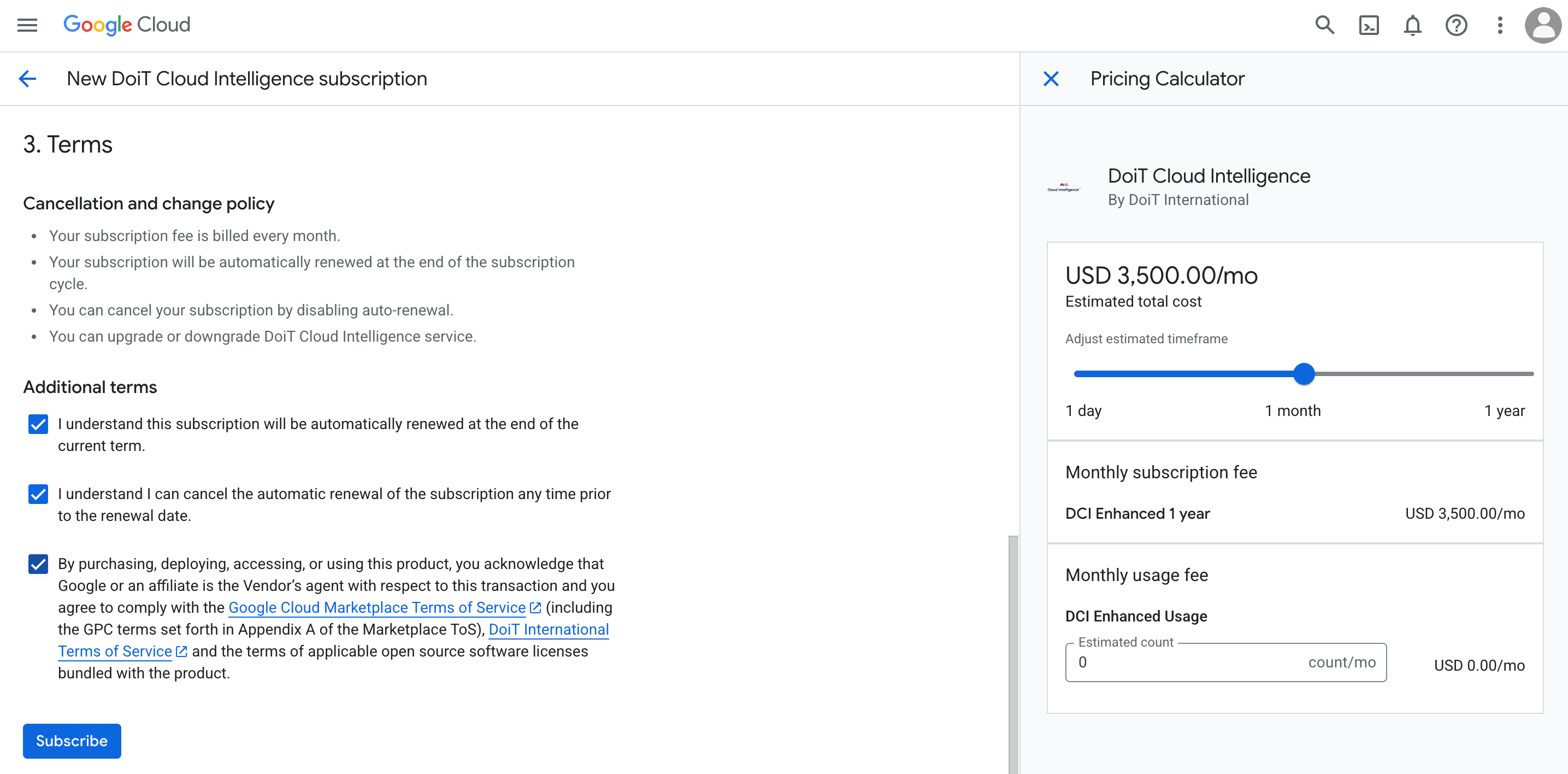
Terms:キャンセルおよび変更ポリシーを確認し、追加条項に同意します。
-
-
Subscribe を選択します。
注文が有効になるまで数分かかる場合があります。
プライベートオファーを取得する
-
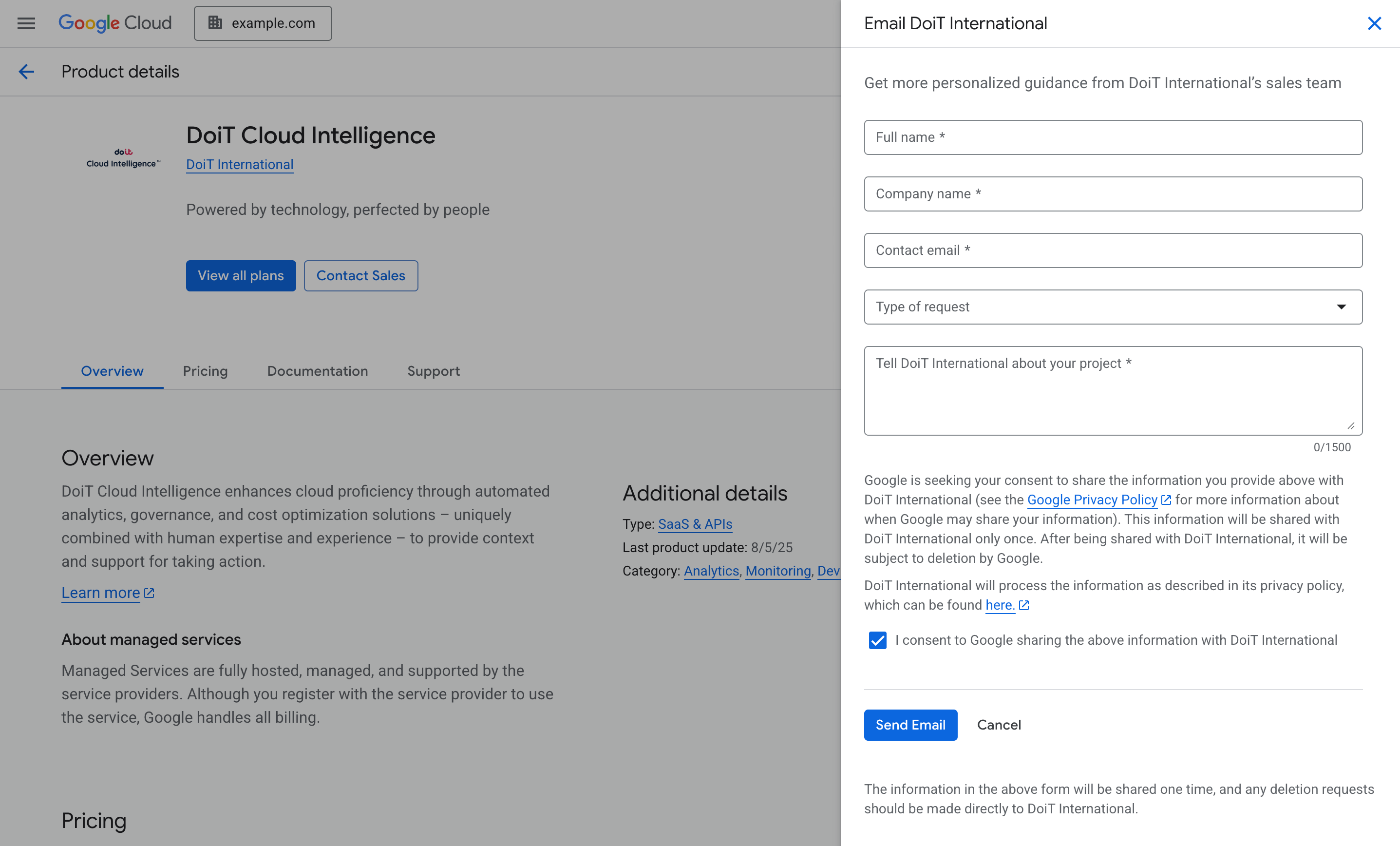
Cloud Intelligence の掲載ページで Contact Sales を選択します。
-
フォームに入力します。
-
同意チェックボックスを選択し、次に Send Email を選択します。
-
メールでプライベートオファーを受信したら、メール内の Review offer を選択して、Google Cloud コンソールでオファーページを開きます。
-
プライベートオファーを確認し、承諾します。
購入を確認する
注文が有効になっていることを確認するには、次の手順を実行します。
-
Google Cloud Marketplace で Your orders を選択します。
-
DoiT Cloud Intelligenceの注文を探します。 -
注文ステータスが
pendingの場合は、右端のケバブメニュー(⋮)を選択し、Sign up with DoiT International を選択します。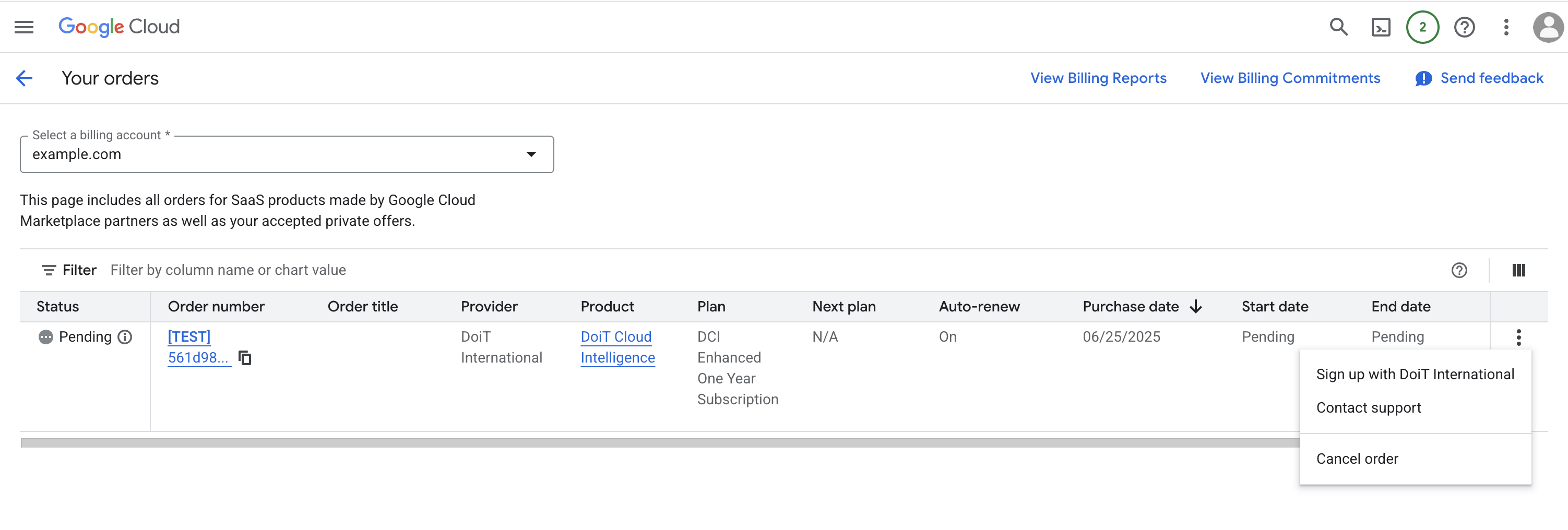
-
表示される手順に従ってサインアップを完了します。
Google Cloud Marketplace では、サインアッププロセスにポップアップが使用されます。ブラウザで http://console.cloud.google.com/ からのポップアップが許可されていることを確認してください。
参考: Firefox: Pop-up blocker settings、Chrome でポップアップをブロックまたは許可する、Microsoft Edge でポップアップをブロックする